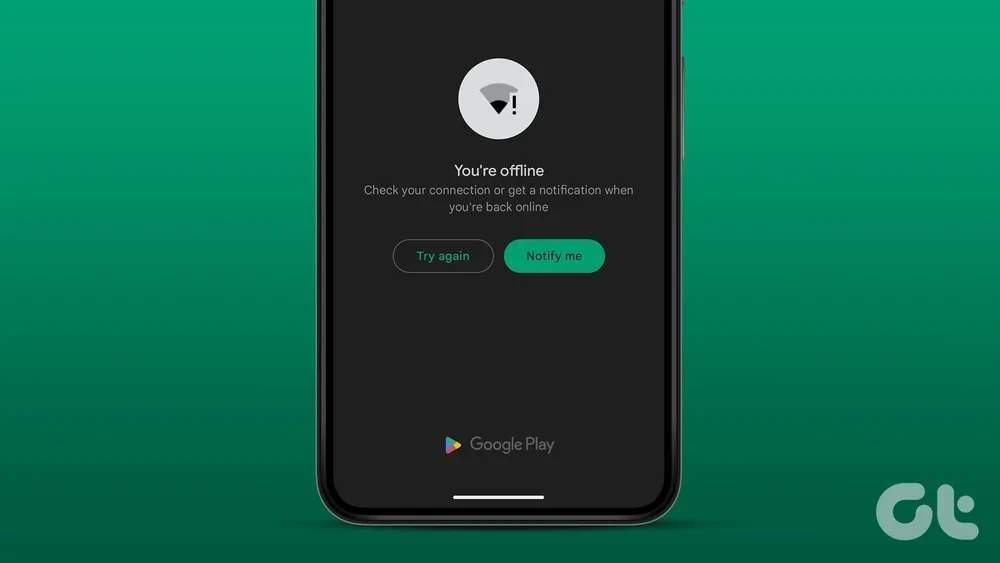
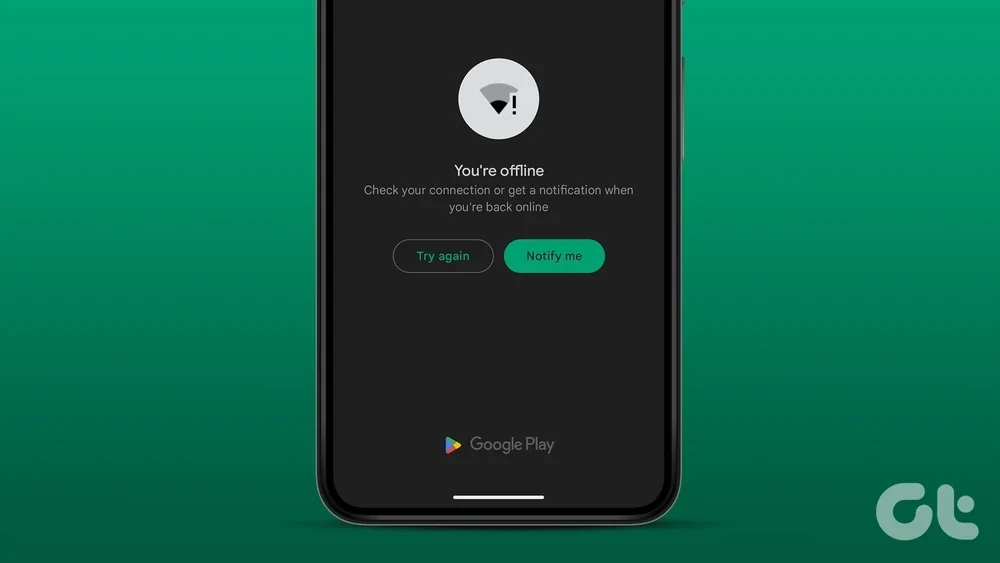
پیام No Connection در گوگل پلی ممکن است در حالی ظاهر شود که مرورگر یا بعضی اپها اینترنت دارند. این خطا میتواند از اتصال ناپایدار، VPN، کش خراب Play Store، مشکل Google Play services، تاریخ و ساعت اشتباه، کمبود فضای ذخیرهسازی یا همگامسازی حساب گوگل ناشی شود.
برای جلوگیری از پاککردن بیمورد اطلاعات، مراحل را از کمریسک به پرریسک انجام دهید و بعد از هر مرحله Play Store را دوباره تست کنید.
راهنمای رسمی Google Play در عیبیابی پایه ابتدا اتصال Wi-Fi یا Mobile Data، فضای خالی دستگاه، آپدیت Android، بستن و بازکردن Play Store و Restart را پیشنهاد میکند. اگر مشکل ادامه پیدا کند، راهنمای پیشرفته گوگل پاککردن Cache/Data فروشگاه، حذف و نصب مجدد Updateهای Play Store و در مراحل بعد بررسی Google Play services را مطرح میکند؛ بنابراین ریست کامل گوشی نباید اولین واکنش باشد.
۱. اینترنت و وضعیت شبکه را بررسی کنید
بین Wi-Fi و Mobile Data جابهجا شوید. اگر Play Store روی یکی کار میکند و روی دیگری نه، مشکل احتمالاً در همان شبکه، DNS یا VPN است. Airplane Mode را یک بار روشن و خاموش و سپس گوشی را Restart کنید.
۲. VPN و Private DNS را موقتاً خاموش کنید
سرور VPN شلوغ، DNS ناسازگار یا تونلی که ارتباط با سرویسهای Google را ناقص عبور میدهد، میتواند فروشگاه را روی Loading یا No Connection نگه دارد. برای تست، VPN را خاموش کنید و Private DNS را روی Automatic قرار دهید. اگر مشکل حل شد، علت را در تنظیمات همان سرویس پیدا کنید.
۳. Cache و Data خود Play Store را پاک کنید
روی آیکون Google Play Store نگه دارید و App info را باز کنید. در Storage & cache ابتدا Clear cache را بزنید. اگر کافی نبود، Clear storage را امتحان کنید. با پاککردن Storage بعضی تنظیمات فروشگاه مثل کنترل والدین یا حفاظت خرید ممکن است نیاز به تنظیم دوباره داشته باشد.
۴. Google Play Store و Play services را بهروز کنید
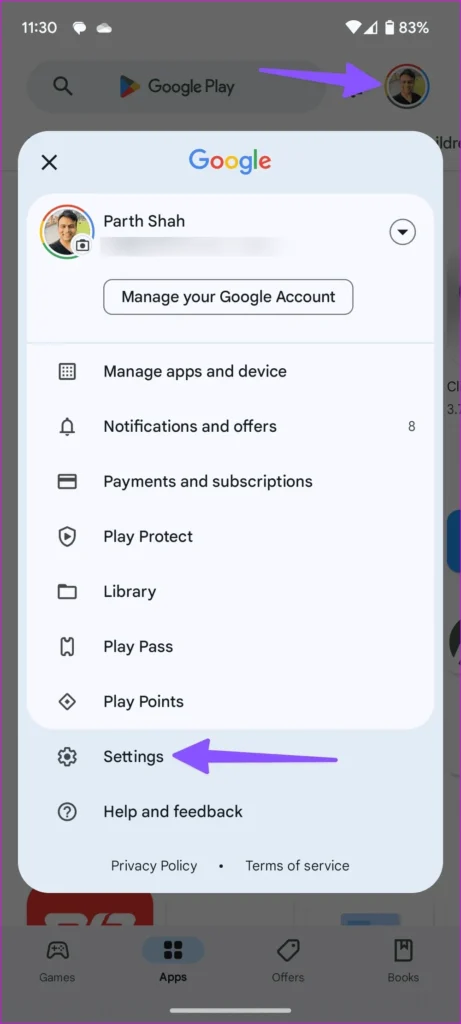
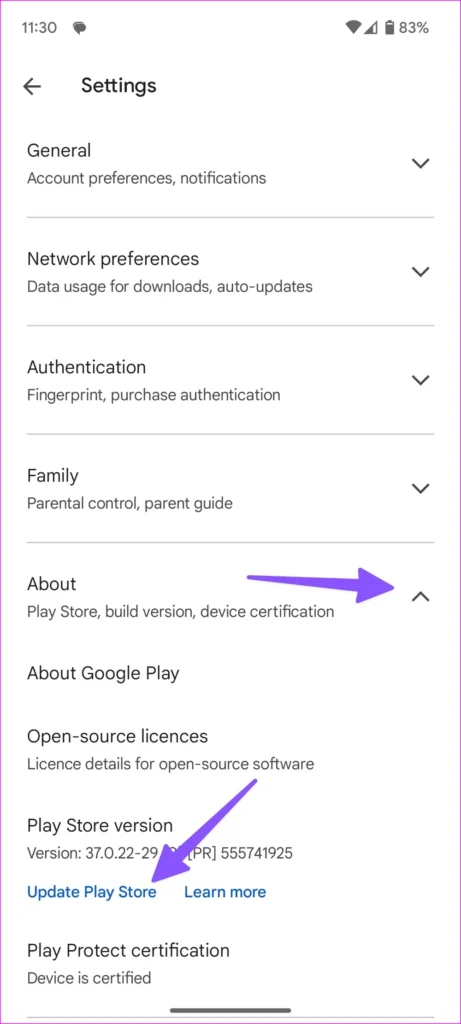
در Play Store از Settings > About نسخه فروشگاه را بررسی کنید. برای Google Play services نیز System Update و Google Play system update اهمیت دارند. در بعضی گوشیها بهروزرسانی Play services بهصورت خودکار انجام میشود.
۵. حذف Updateهای Play Store میتواند نسخه خراب را برگرداند
اگر خطا درست بعد از یک Update شروع شده، از App info منوی سهنقطه را باز و Uninstall updates را انتخاب کنید. فروشگاه به نسخه کارخانه برمیگردد و سپس دوباره خودش را بهروزرسانی میکند. این روش در راهنمای پیشرفته Google Play نیز بهعنوان یکی از مراحل عیبیابی رسمی آمده است.
۶. حساب گوگل را دوباره همگامسازی کنید
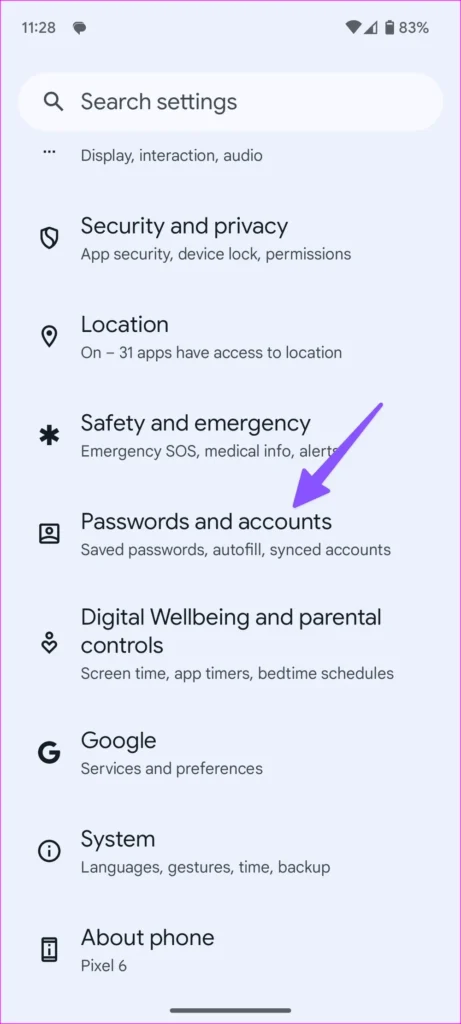
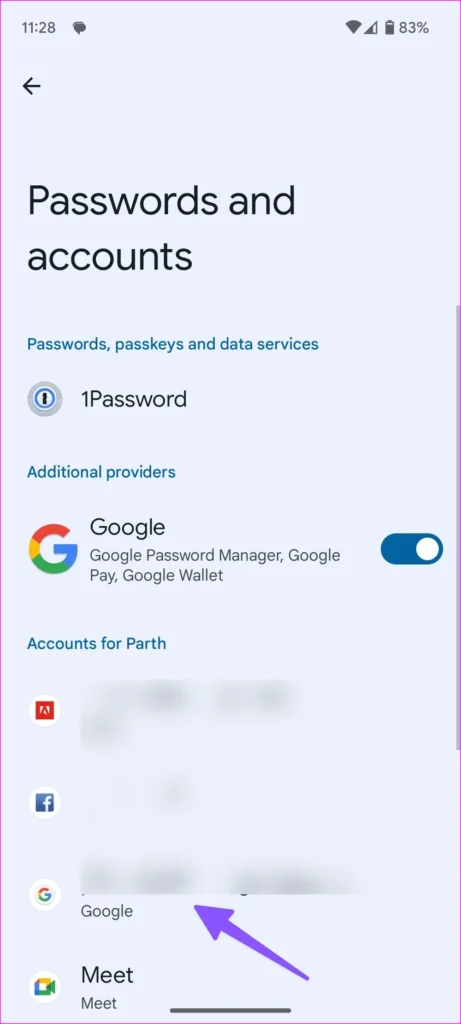
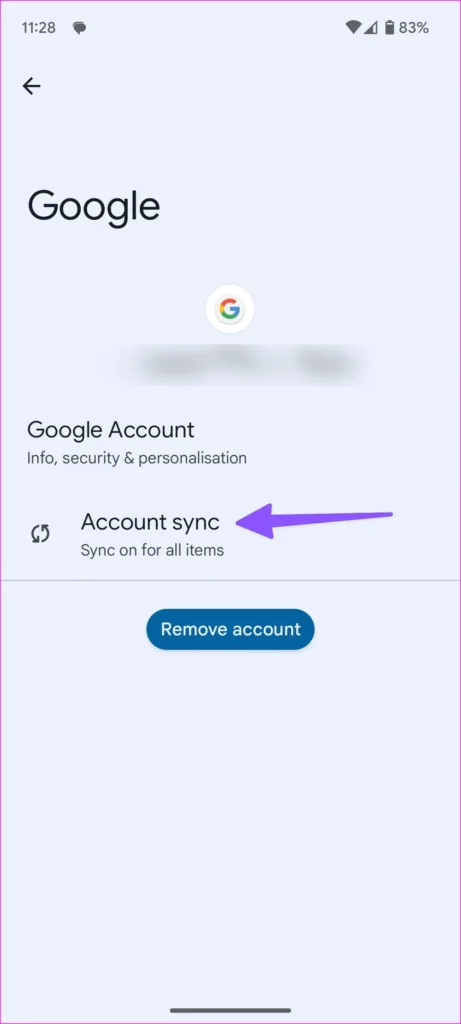
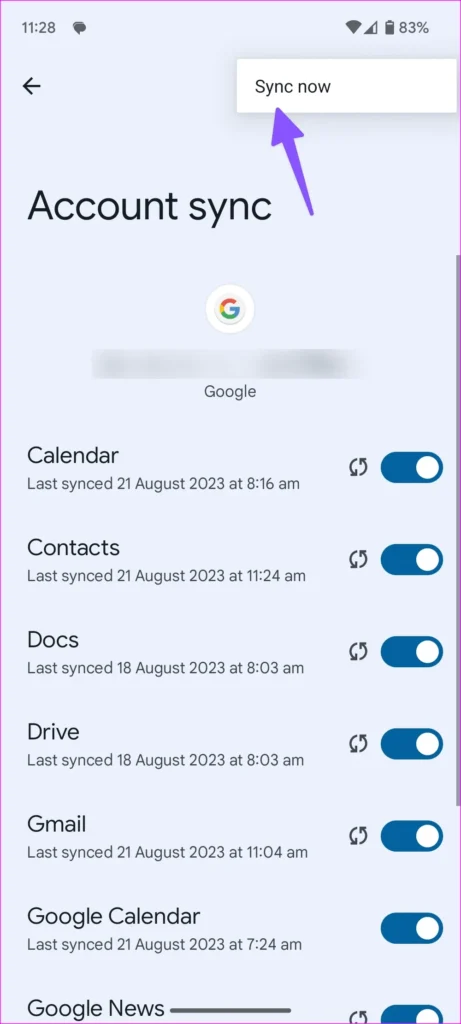
Settings > Accounts یا Passwords & accounts را باز کنید، حساب Google را انتخاب و Sync را بررسی کنید. اگر Sync خطا دارد، ابتدا شبکه و تاریخ/ساعت را اصلاح کنید. حذف کامل حساب و اضافهکردن دوباره آن را فقط بعد از اطمینان از دسترسی به رمز، روشهای ورود دومرحلهای و Backup انجام دهید.
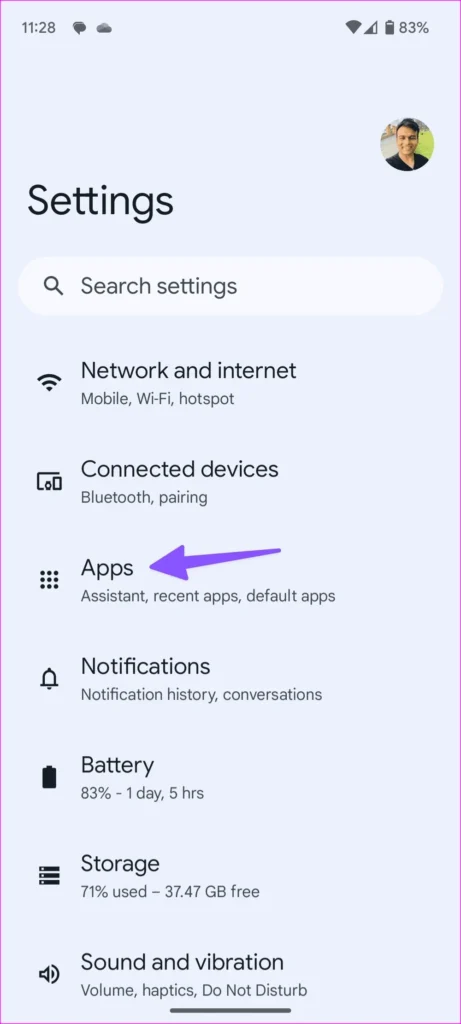
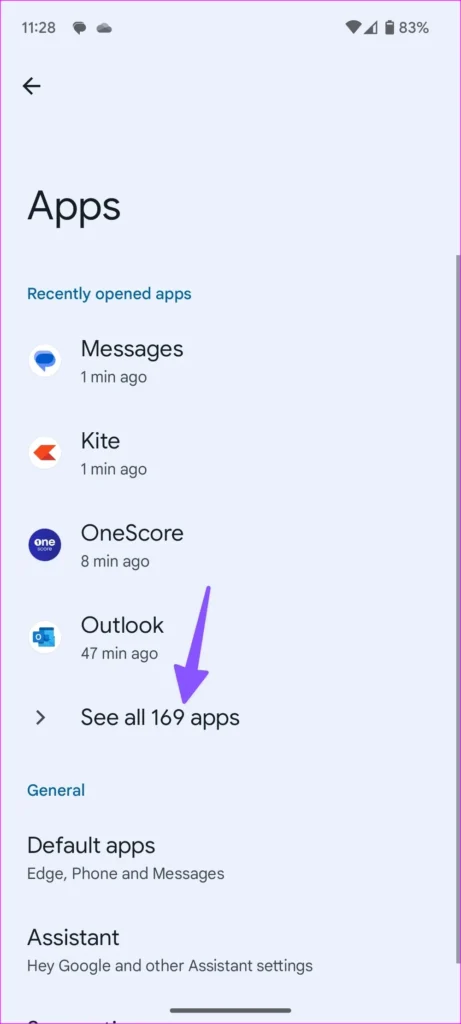
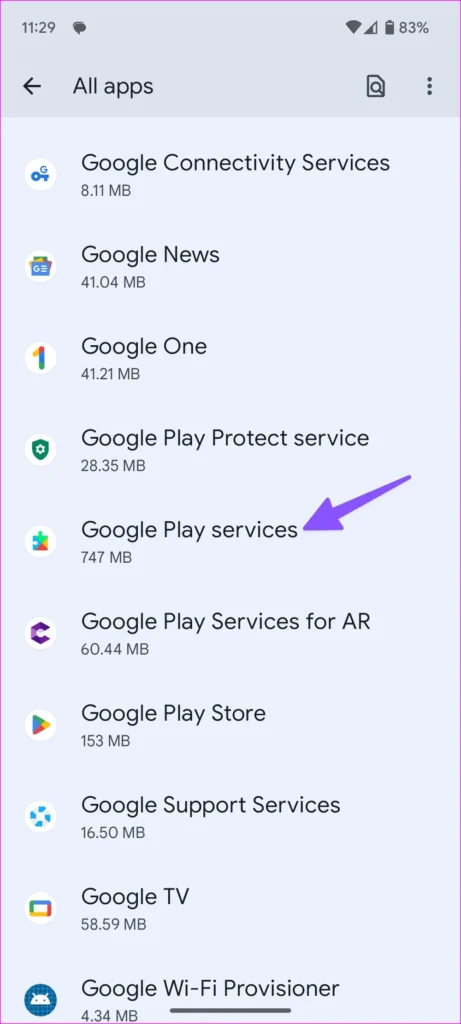
۷. مجوزها و محدودیت باتری Google Play services را بررسی کنید
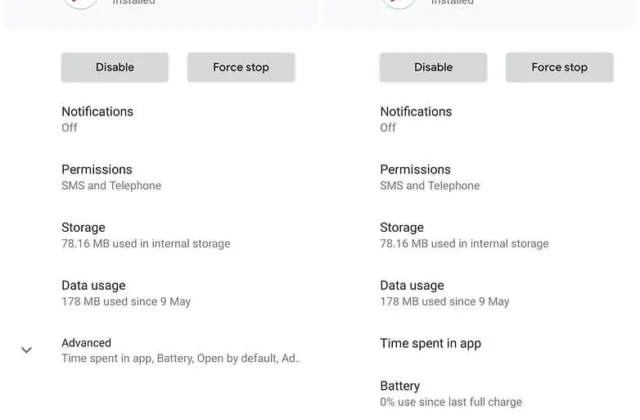
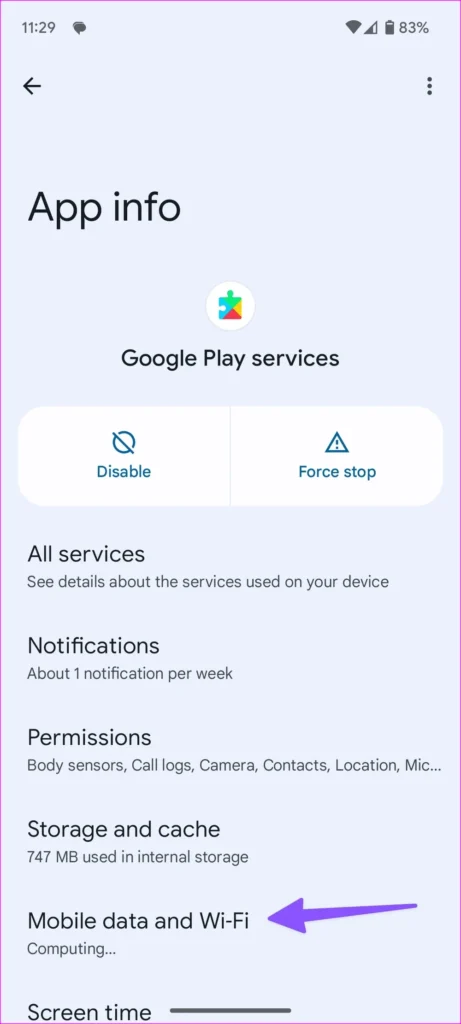
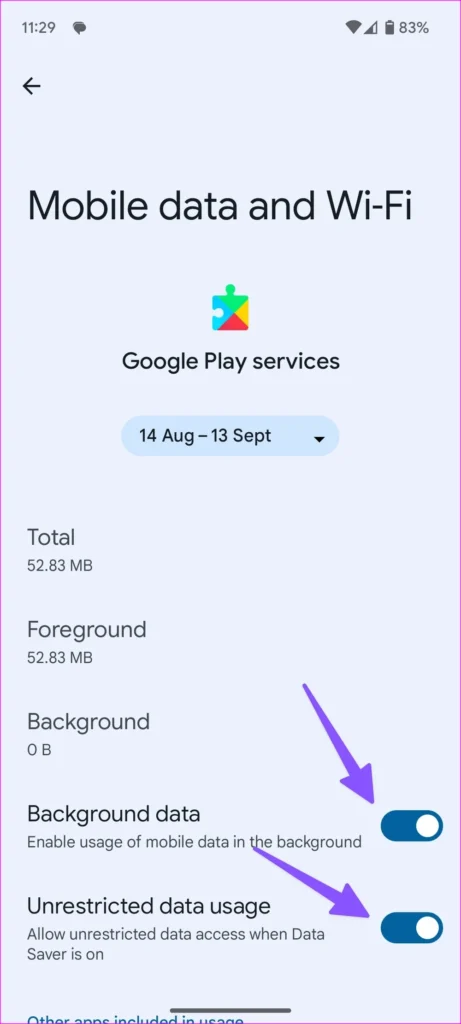
Google Play services بخش مرکزی بسیاری از سرویسهای Android است. محدودکردن شدید Background Data، Battery یا مجوزهای لازم توسط ابزارهای Battery Optimizer میتواند رفتار غیرعادی ایجاد کند. تنظیمات را به حالت استاندارد برگردانید و از Force Stopهای مکرر روی سرویسهای سیستمی خودداری کنید.
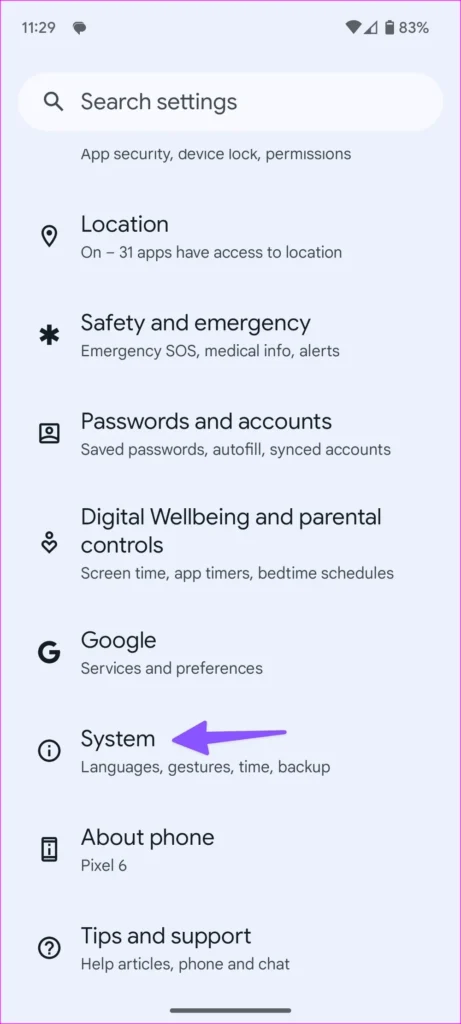
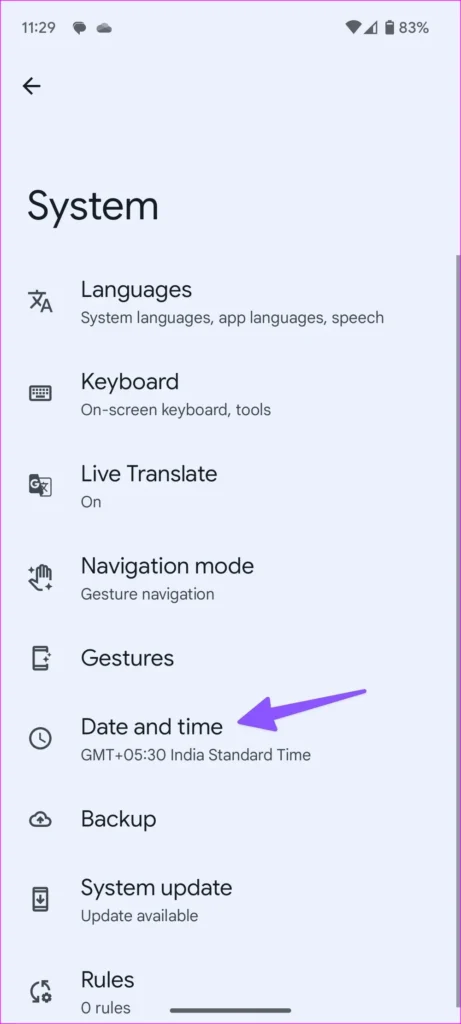
۸. تاریخ و ساعت باید خودکار باشد
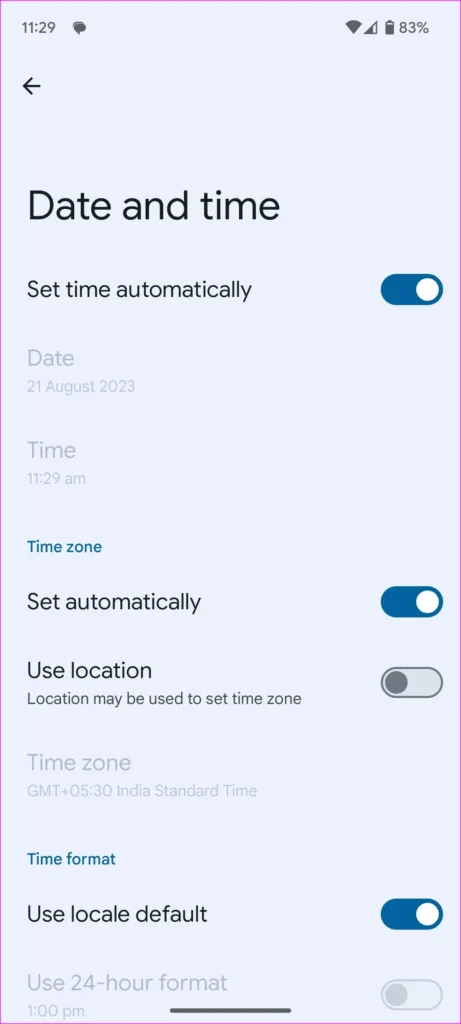
اختلاف زیاد ساعت گوشی با زمان واقعی میتواند اعتبار اتصال امن و Token حساب را مختل کند. گزینههای Set time automatically و Set time zone automatically را فعال کنید و سپس Play Store را دوباره باز کنید.
۹. فضای خالی گوشی را کنترل کنید
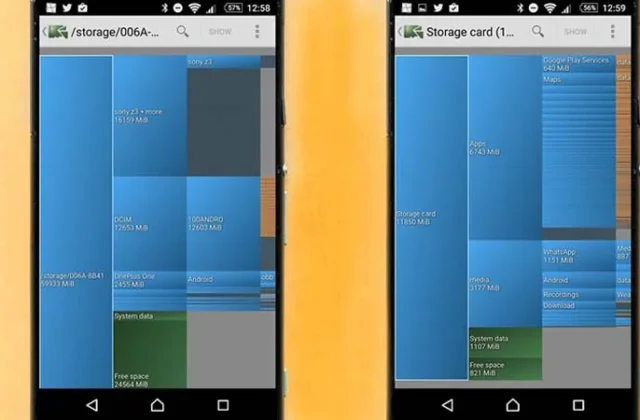
کمبود Storage فقط مانع نصب برنامه نیست؛ میتواند Updateها و دادههای موقت را هم مختل کند. اگر حافظه تقریباً پر است، چند گیگابایت فضا آزاد کنید، فایلهای بزرگ و دانلودهای غیرضروری را انتقال دهید و بعد دستگاه را Restart کنید.
۱۰. Reset Network Settings را در مراحل آخر انجام دهید
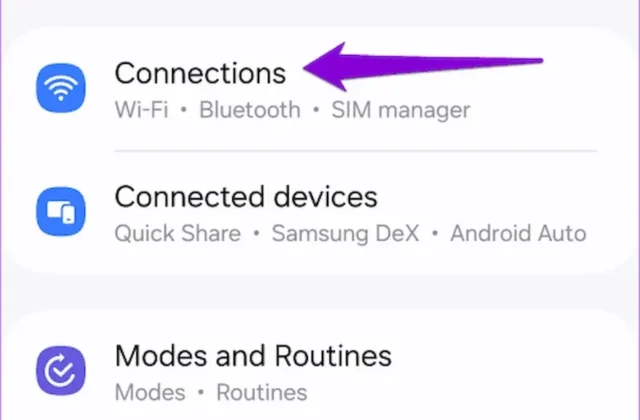
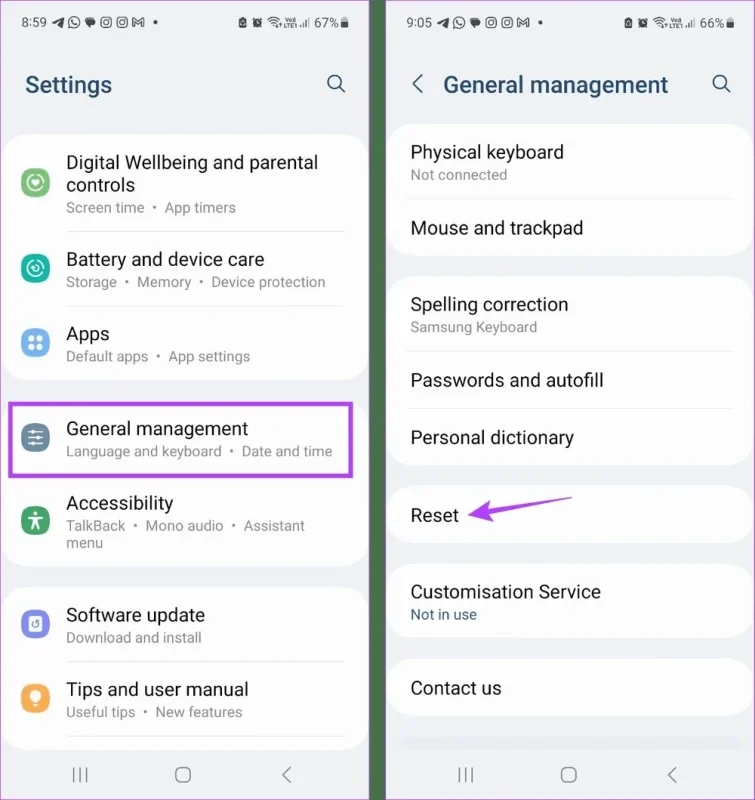
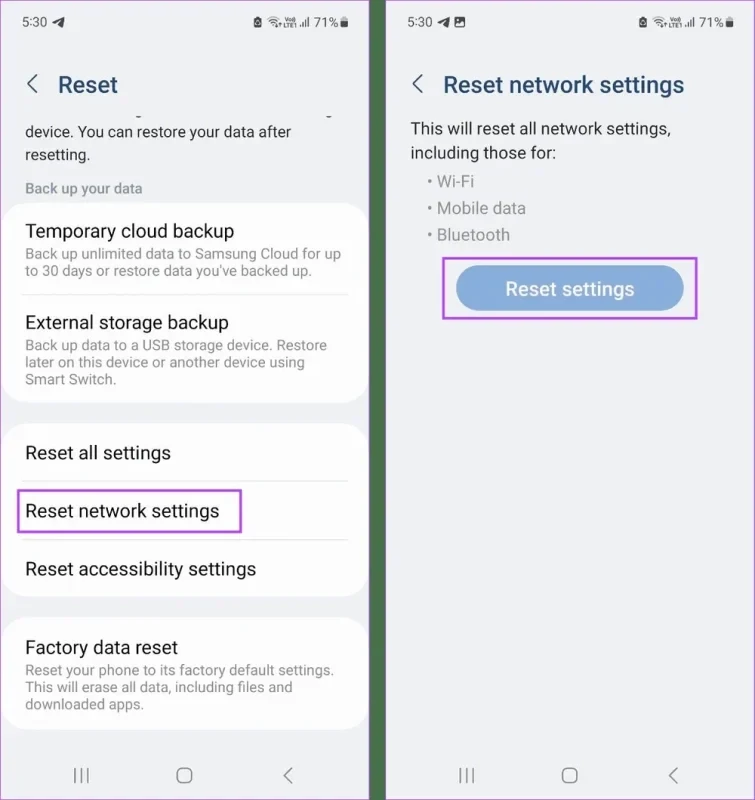
اگر خطا در چند شبکه مختلف ادامه دارد، Reset Wi-Fi, mobile & Bluetooth میتواند تنظیمات شبکه خراب را پاک کند. توجه کنید که پسورد Wi-Fiهای ذخیرهشده و Pairهای Bluetooth ممکن است حذف شوند.
آیا باید داده Google Play services را پاک کنیم؟
این کار باید بعد از روشهای کمریسکتر انجام شود. Google هشدار میدهد که Clear storage برای Play services ممکن است اطلاعاتی مثل برخی دادههای Google Pay و وضعیت احراز هویت را تحتتأثیر قرار دهد. بنابراین قبل از آن، Cache فروشگاه، Updateها، حساب و شبکه را بررسی کنید.
ترتیب پیشنهادی عیبیابی برای کمترین ریسک
- تست Wi-Fi و Mobile Data و Restart.
- بررسی فضای خالی و تاریخ/ساعت.
- خاموشکردن موقت VPN و Private DNS.
- Clear cache خود Play Store.
- Update یا Uninstall updates فروشگاه.
- بررسی Sync حساب Google.
- Reset Network Settings.
- در نهایت، اقدامات پرریسکتر روی Google Play services یا Factory Reset.
اگر دانلود روی Pending یا 0 درصد میماند
این حالت الزاماً No Connection کلاسیک نیست. صف دانلودهای دیگر را بررسی کنید، فضای Storage را کنترل کنید و در Play Store بخش Manage apps & device را ببینید. اگر چند Update همزمان در صفاند، چند دقیقه صبر یا دانلودهای غیرضروری را متوقف کنید. روی شبکههای محدودشده نیز تنظیم Download preference میتواند مانع دانلود با Mobile Data شود.
اگر فقط یک اپ نصب نمیشود
صفحه همان اپ را باز کنید و سازگاری با دستگاه، نسخه Android و منطقه را بررسی کنید. خطایی که فقط برای یک برنامه رخ میدهد معمولاً با خطای اتصال سراسری Play Store متفاوت است. حذف و نصب مجدد همان اپ یا بررسی Storage میتواند منطقیتر از Reset کل سرویسهای Google باشد.
اگر Play Store باز میشود اما حساب را نمیشناسد
ابتدا Sync حساب و اتصال امن را بررسی کنید. تاریخ و ساعت اشتباه، تغییر اخیر رمز حساب یا مشکل احراز هویت میتواند Token را نامعتبر کند. قبل از Remove Account مطمئن شوید رمز و روش ورود دومرحلهای در دسترس است، چون حذف حساب بدون این آمادگی ممکن است شما را از سرویسهای دیگر نیز خارج کند.
سؤالات متداول
آیا Factory Reset لازم است؟
در اغلب موارد نه. بازنشانی کارخانه باید آخرین گزینه باشد، پس از Backup و زمانی که مشکلات سیستمی گستردهتر از Play Store دیده میشوند.
آیا پاککردن Cache امن است؟
Clear cache فقط فایلهای موقت را حذف میکند و نسبت به Clear storage کمریسکتر است. برای همین همیشه از Cache شروع کنید.
جمعبندی
برای رفع ارور No Connection گوگل پلی ابتدا اینترنت، Airplane Mode، VPN و فضای خالی را بررسی کنید؛ سپس Cache فروشگاه، Updateها، Sync حساب و تاریخ/ساعت را سراغ بگیرید. Reset Network و پاککردن داده Play services مراحل بعدی هستند، نه نقطه شروع. این ترتیب احتمال حل مشکل را بالا میبرد و ریسک از دست رفتن تنظیمات را کاهش میدهد.