
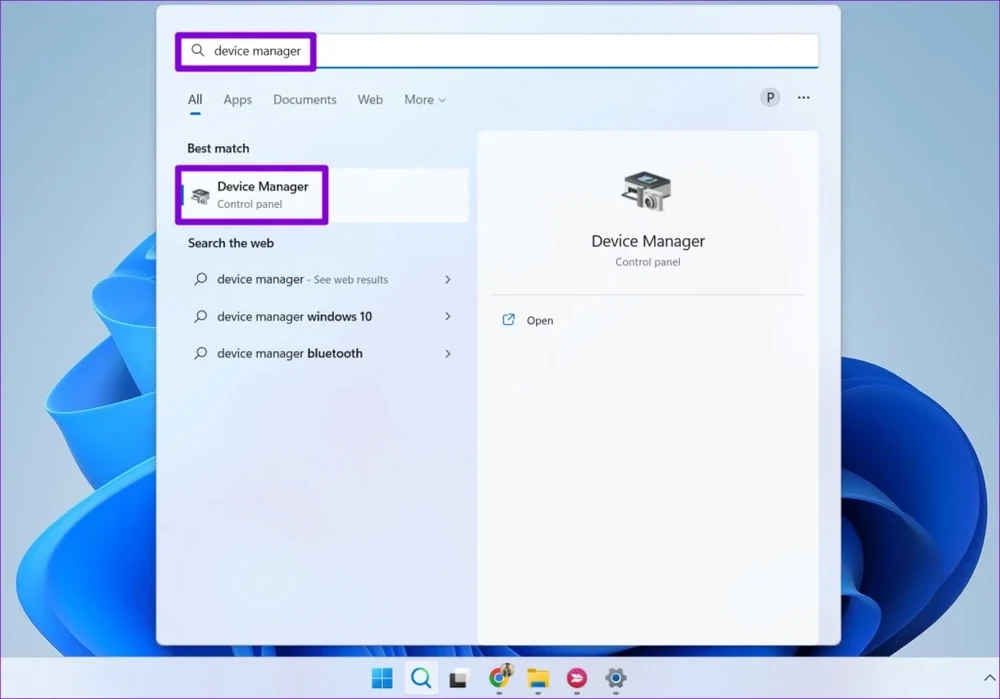
وقتی گوشی را با کابل به کامپیوتر وصل میکنید اما در File Explorer دیده نمیشود، معمولاً یکی از سه بخش مقصر است: کابل و پورت، حالت USB در Android یا درایورهای Windows. شناسایی نشدن گوشی اندروید در ویندوز 11 همیشه به معنی خرابی سختافزار نیست و در بیشتر موارد با یک مسیر عیبیابی منظم قابل حل است.
نکته مهم این است که برای انتقال عادی فایل، فعالکردن USB Debugging الزام عمومی نیست. ابتدا روش استاندارد File Transfer/MTP را بررسی کنید و فقط برای سناریوهای توسعه یا عیبیابی خاص سراغ Developer Options بروید.
طبق راهنمای رسمی Android برای انتقال فایل با USB, دستگاه باید Unlock باشد، بعد از اتصال کابل از اعلان USB گزینه File Transfer انتخاب شود و کابل نیز واقعاً قابلیت انتقال داده داشته باشد. گوگل همچنین برای عیبیابی توصیه میکند کابل دیگر، پورت دیگر و حتی کامپیوتر دوم را امتحان کنید؛ چون همه کابلهای USB فقط برای شارژ طراحی نشدهاند.
۱. کابل و پورت USB را قبل از هر چیز بررسی کنید
بسیاری از کابلهای ارزان یا آسیبدیده برق را منتقل میکنند اما خطوط Data آنها کار نمیکند. یک کابل مطمئن که قبلاً برای انتقال فایل استفاده شده امتحان کنید. اگر از Hub، Dock یا تبدیل استفاده میکنید، برای تست گوشی را مستقیم به پورت کامپیوتر وصل کنید. پورت دیگری، ترجیحاً روی بخش متفاوت لپتاپ یا مادربرد، نیز ارزش امتحان دارد.
۲. حالت USB را روی File Transfer قرار دهید
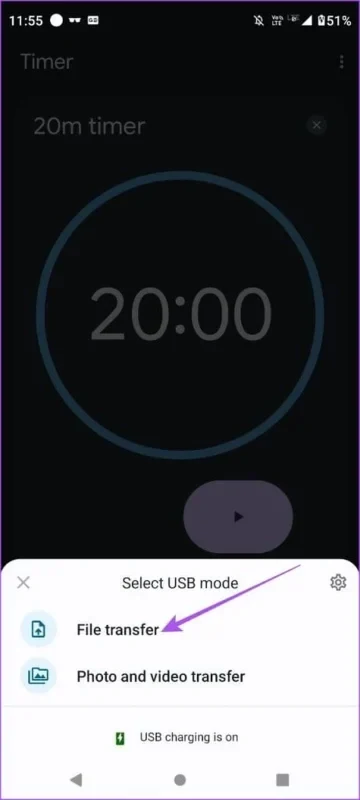
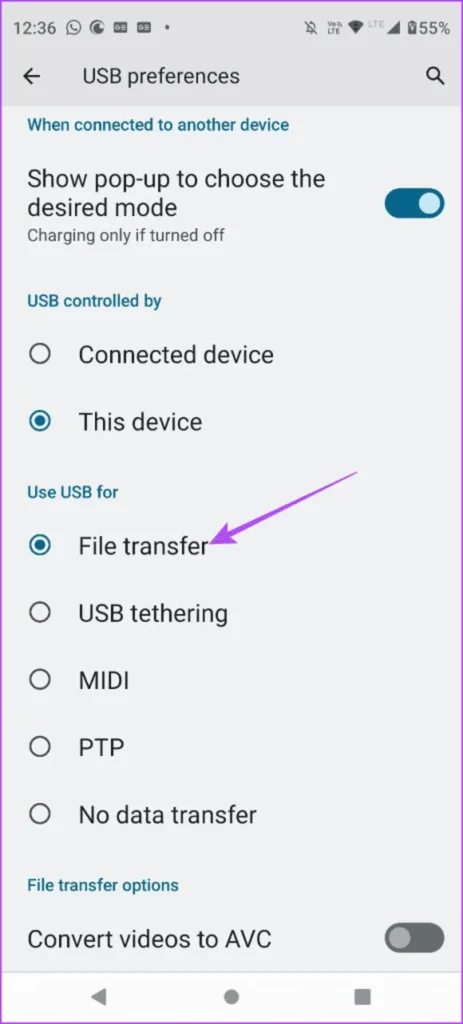
پس از اتصال، قفل گوشی را باز کنید و Notification مربوط به USB را لمس کنید. گزینه File Transfer / Android Auto / MTP یا نام مشابه را انتخاب کنید. اگر روی Charging only باقی بماند، ویندوز ممکن است گوشی را فقط بهعنوان منبع شارژ ببیند.
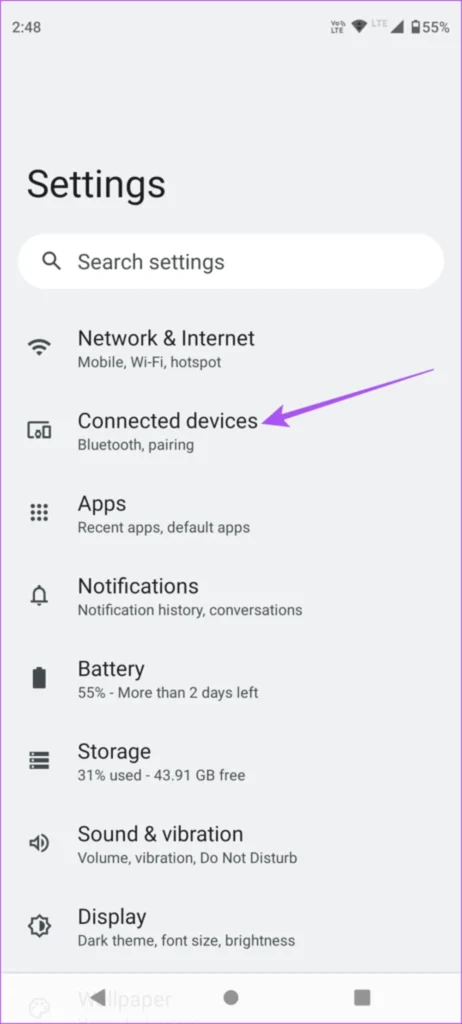
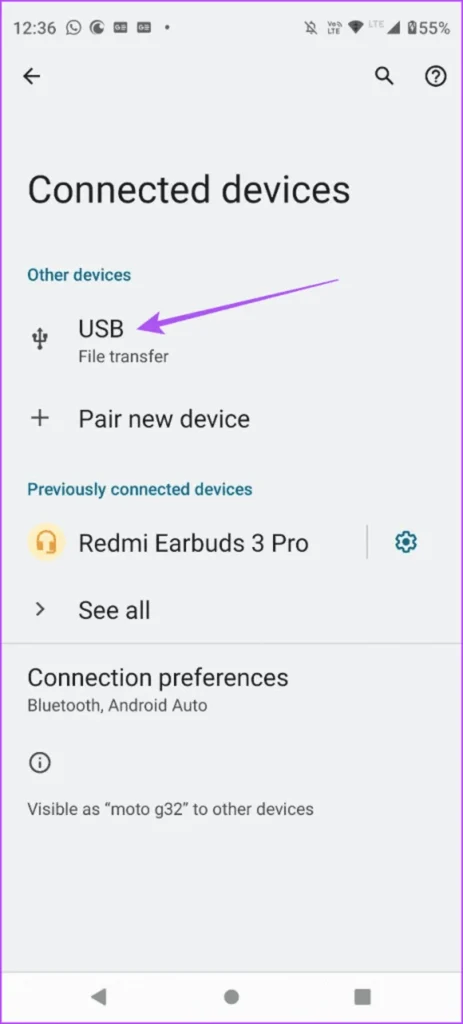
در بعضی گوشیها میتوان از Settings و بخش Connected devices یا USB Preferences نیز همین گزینه را تغییر داد. اگر اعلان ظاهر نمیشود، کابل را جدا و دوباره متصل کنید.
۳. Device Manager و درایور MTP را بررسی کنید
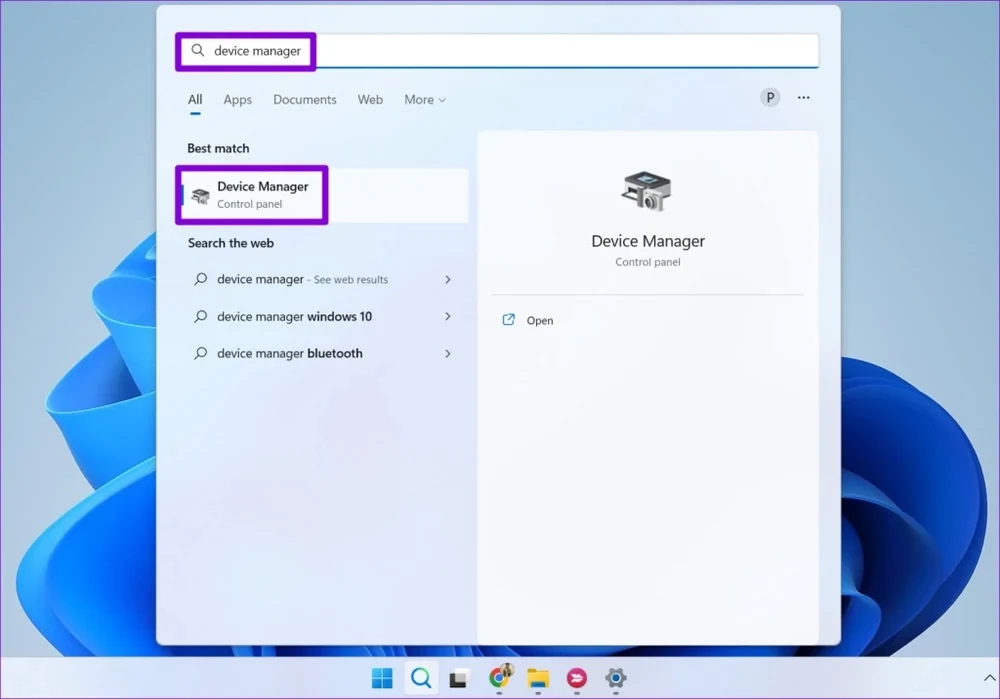
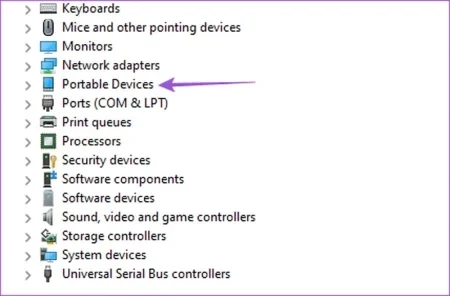
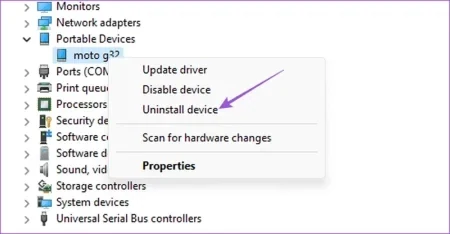
در Windows 11 روی Start راستکلیک و Device Manager را باز کنید. بخش Portable Devices، Universal Serial Bus controllers و Other devices را بررسی کنید. وجود علامت زرد، Unknown Device یا نام MTP با خطا میتواند نشانه مشکل درایور باشد.
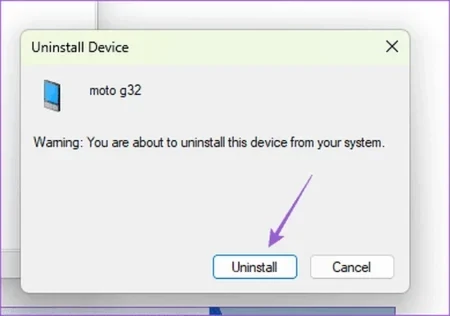
درایور دستگاه مشکلدار را Uninstall کنید، گوشی را جدا کنید و Windows را Restart کنید. سپس دستگاه را دوباره وصل کنید تا درایور پایه نصب شود. اگر سازنده گوشی نرمافزار یا درایور رسمی مخصوصی ارائه میکند، فقط از سایت رسمی همان برند دریافت کنید.
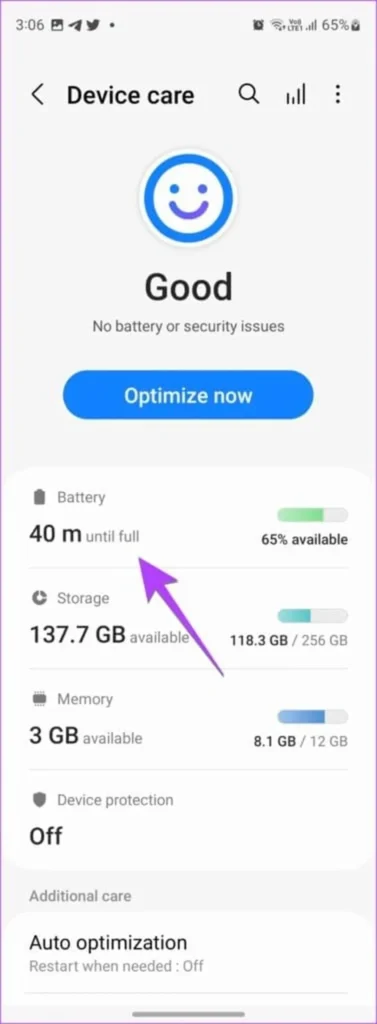
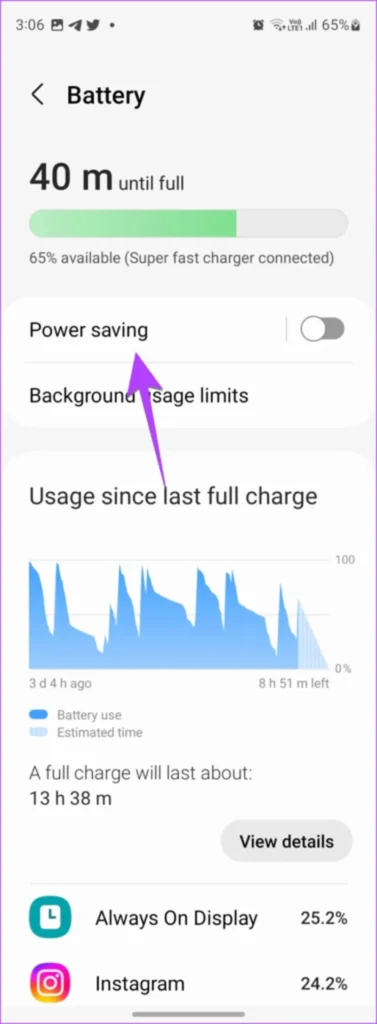
۴. حالت Battery Saver گوشی را موقتاً خاموش کنید
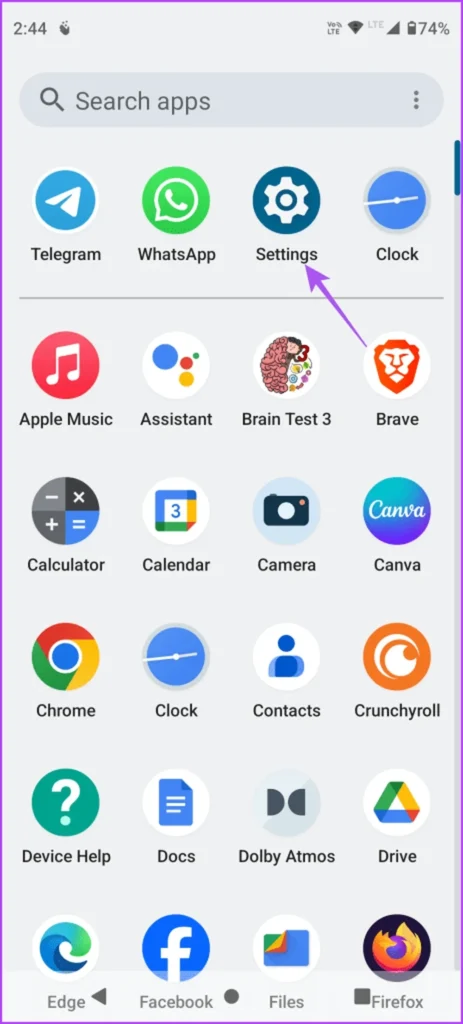
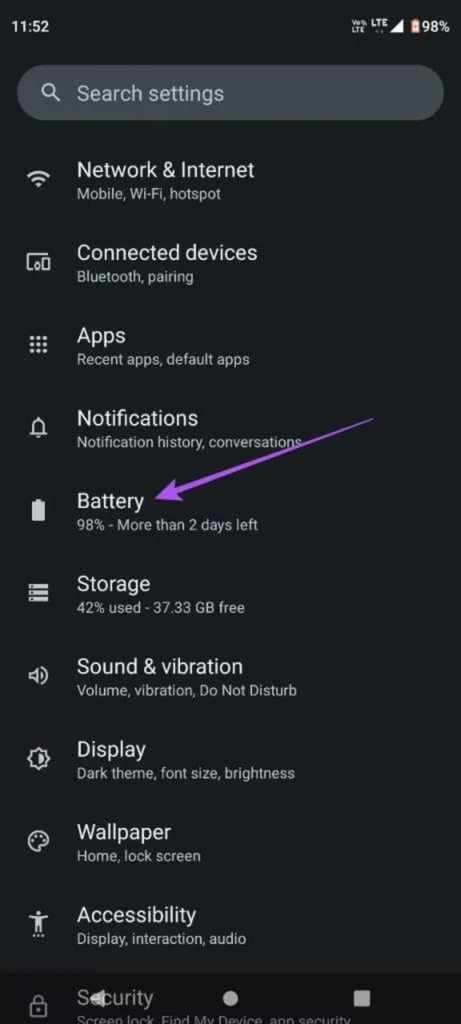
Battery Saver معمولاً نباید MTP سیمی را کاملاً از کار بیندازد، اما در بعضی رابطهای اندرویدی محدودیتهای شدید انرژی روی سرویسهای ارتباطی و برنامههای همراه اثر میگذارند. برای عیبیابی، Power Saving را موقتاً خاموش کنید و دوباره اتصال را تست کنید.
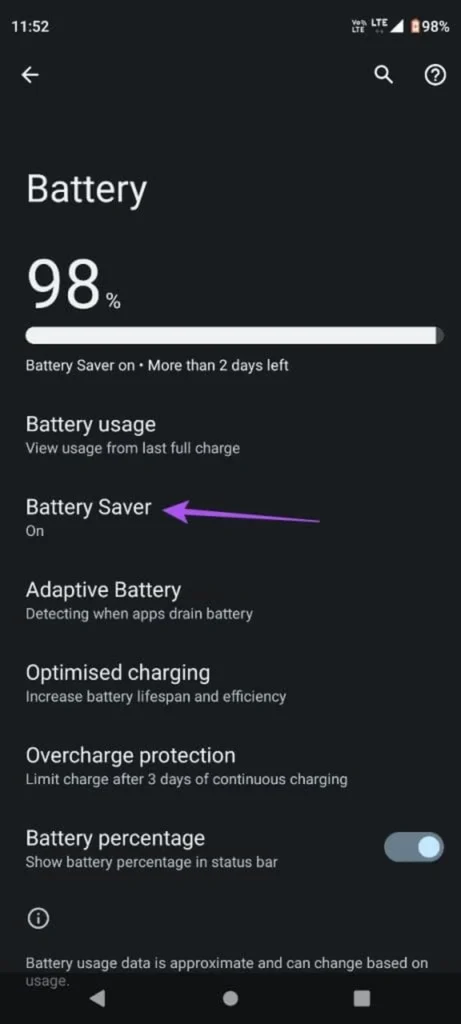
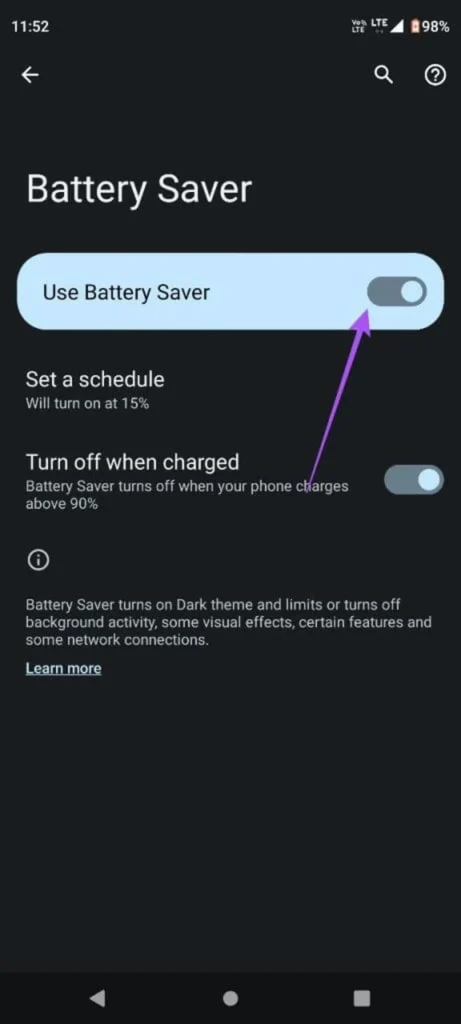
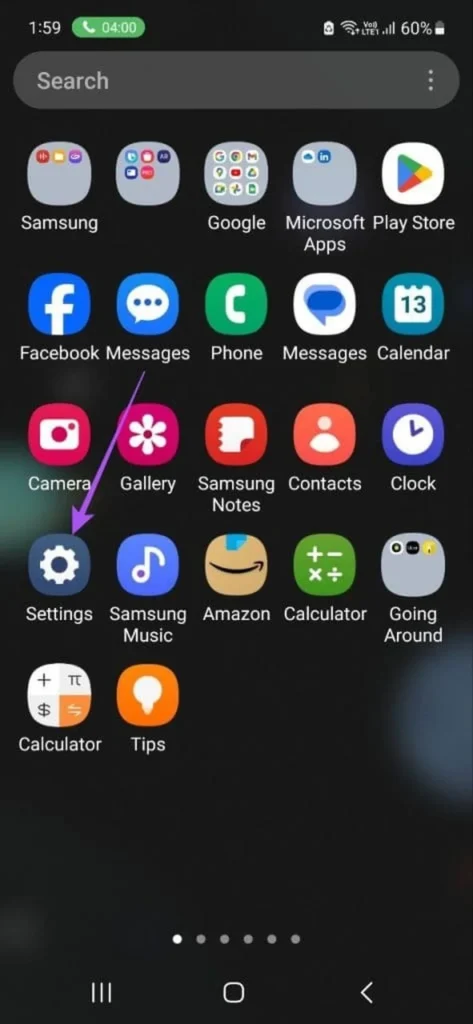
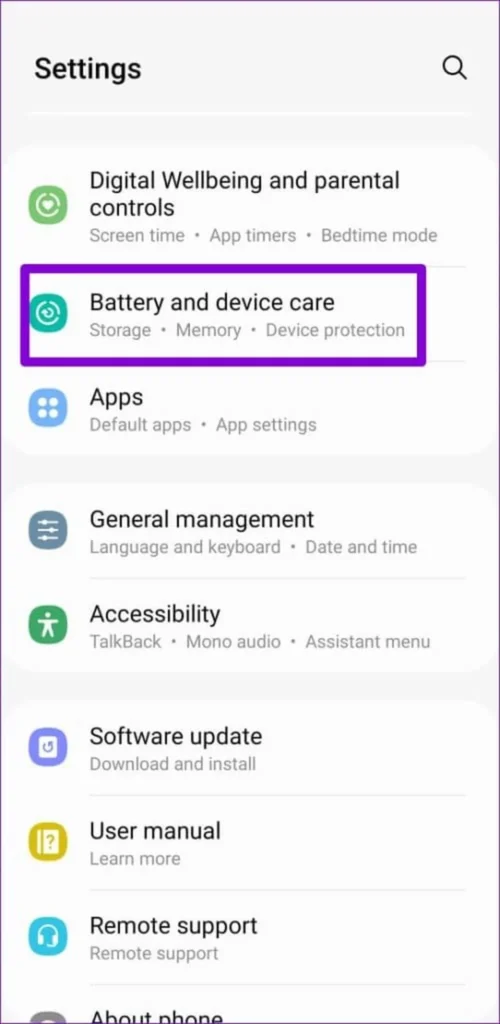
در گوشیهای Samsung
در One UI مسیر Battery and device care و سپس Battery را باز کنید و Power saving را برای تست خاموش کنید. نام گزینهها در نسخههای مختلف One UI ممکن است کمی تفاوت داشته باشد.
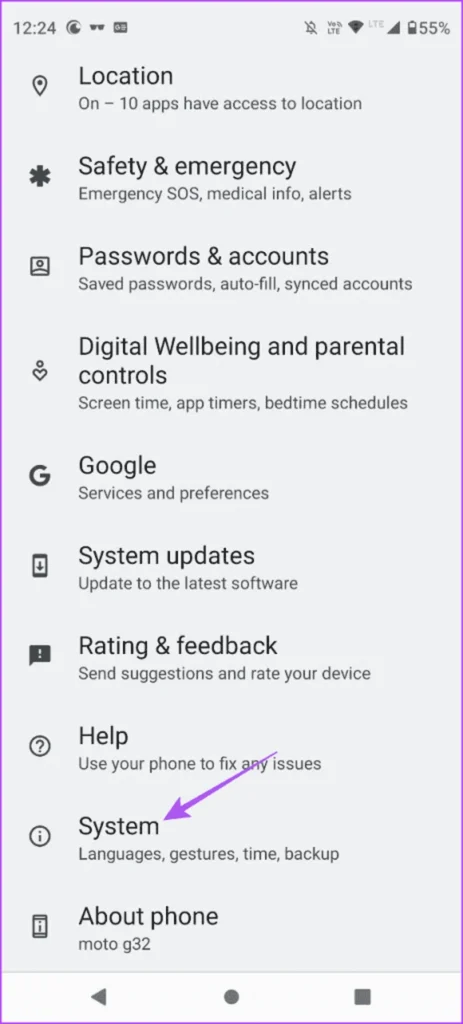
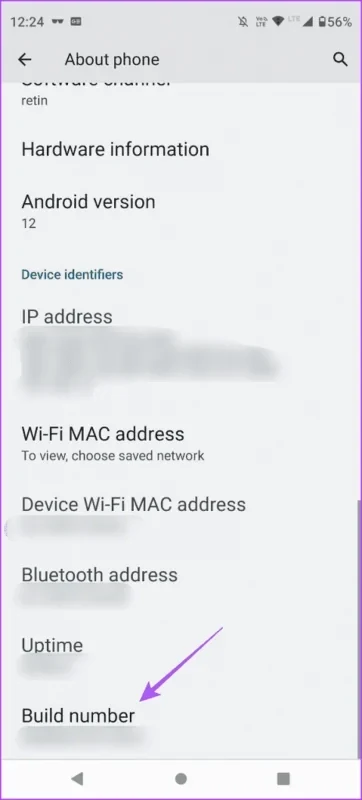
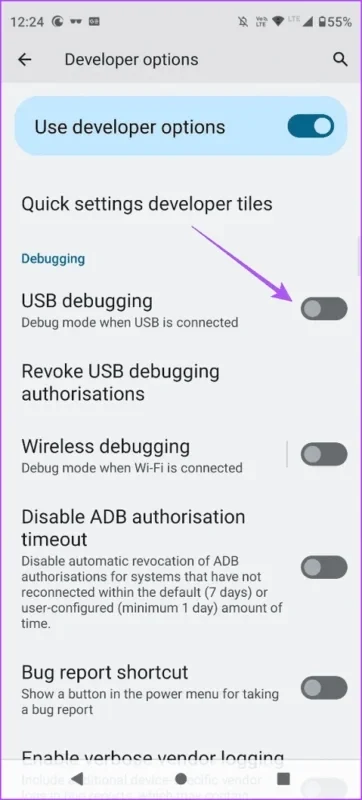
۵. USB Debugging را فقط اگر واقعاً لازم است فعال کنید
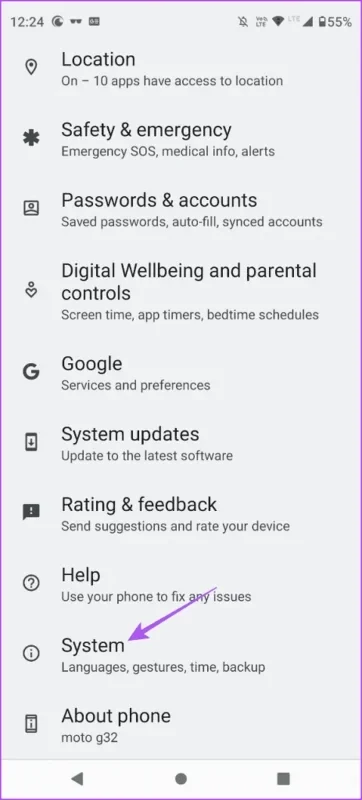
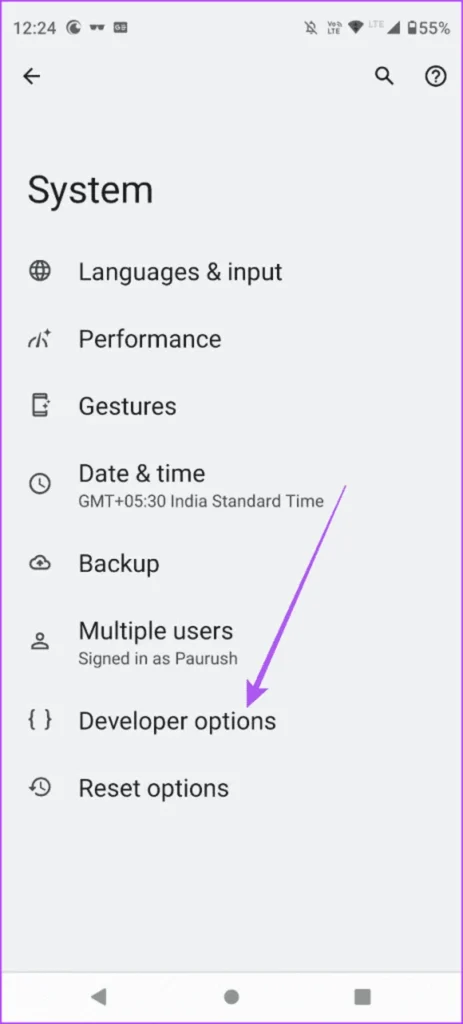
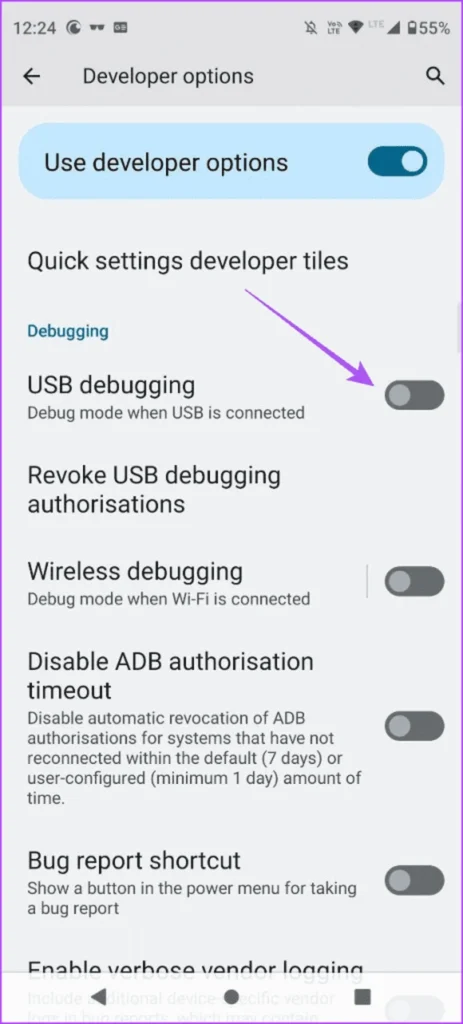
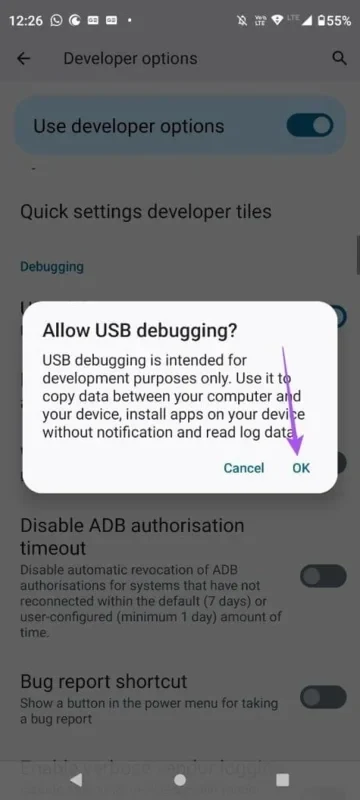
USB Debugging برای ADB، توسعه اپلیکیشن و برخی ابزارهای تخصصی استفاده میشود. برای اینکه فایلها در File Explorer ظاهر شوند، اصولاً انتخاب File Transfer کافی است. اگر نرمافزار توسعهدهنده یا ابزار مدیریتی خاصی به ADB نیاز دارد، Developer Options را فعال کنید و بعد USB Debugging را روشن کنید.
پس از اتصال، فقط کامپیوتری را Authorize کنید که به آن اعتماد دارید. پس از پایان کار توسعه نیز میتوانید USB Debugging را خاموش کنید.
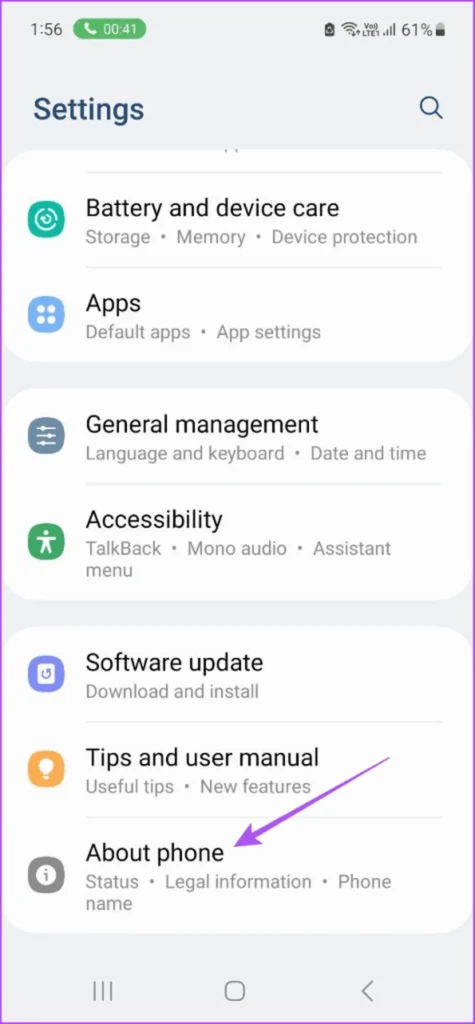
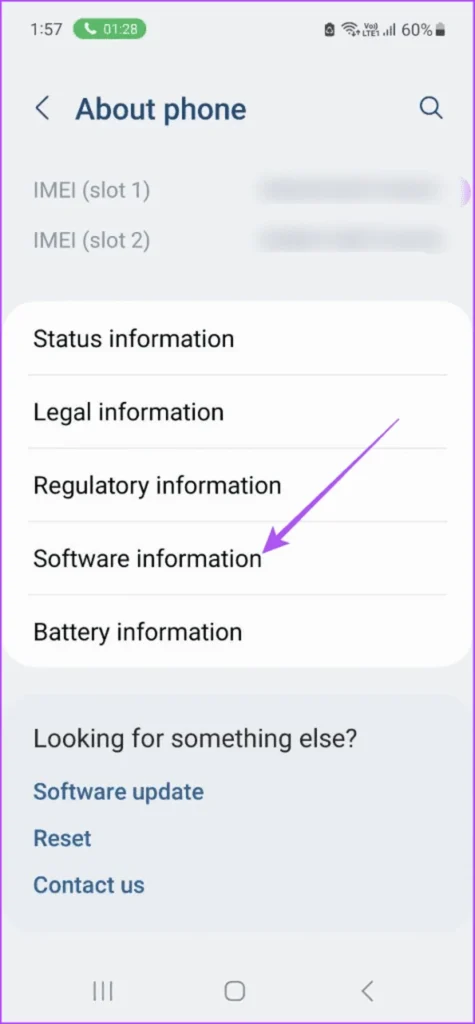
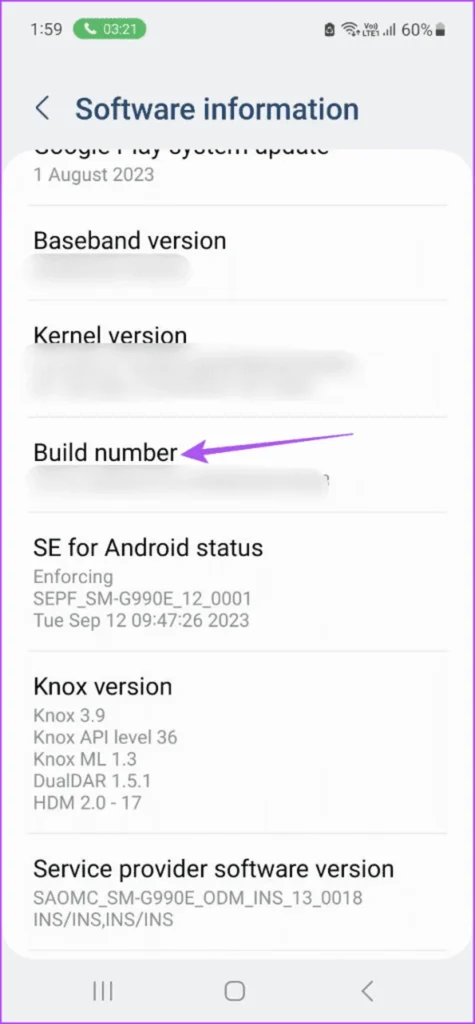
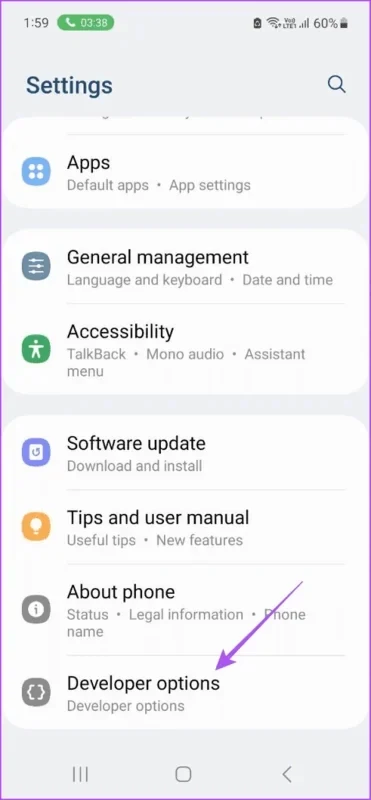
۶. اگر از Phone Link استفاده میکنید، محدودیت باتری را بردارید
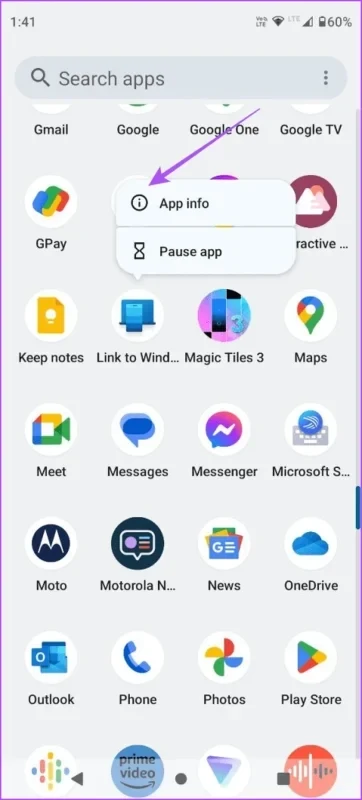
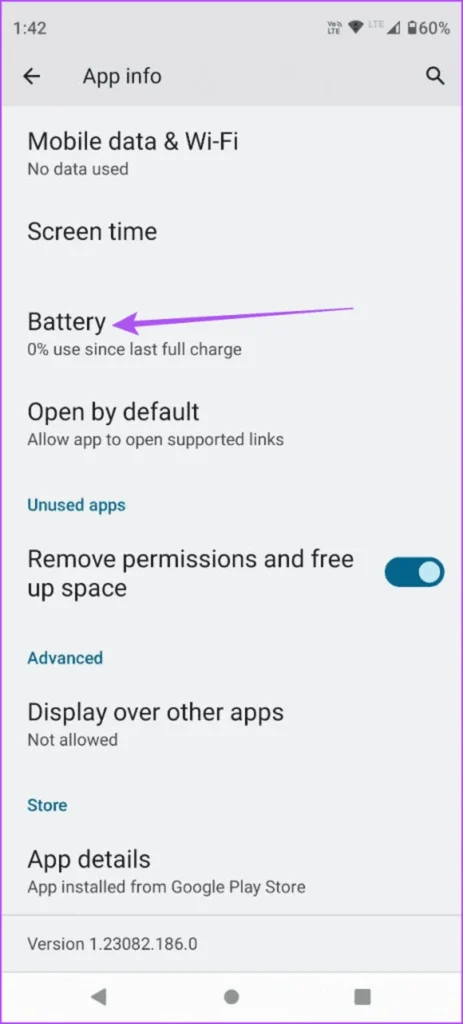
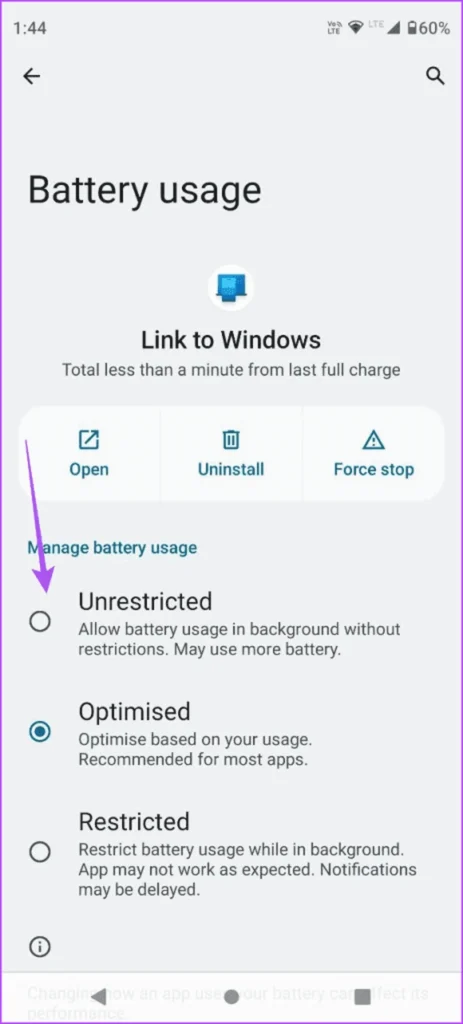
Phone Link با انتقال فایل USB تفاوت دارد و برای ارتباط بیسیم، اعلانها و قابلیتهای پیوند گوشی به PC استفاده میشود. اگر مشکل شما مربوط به Phone Link است، در Android صفحه App info برنامه Link to Windows را باز کنید و Battery Usage را روی حالتی قرار دهید که فعالیت لازم در پسزمینه مسدود نشود.
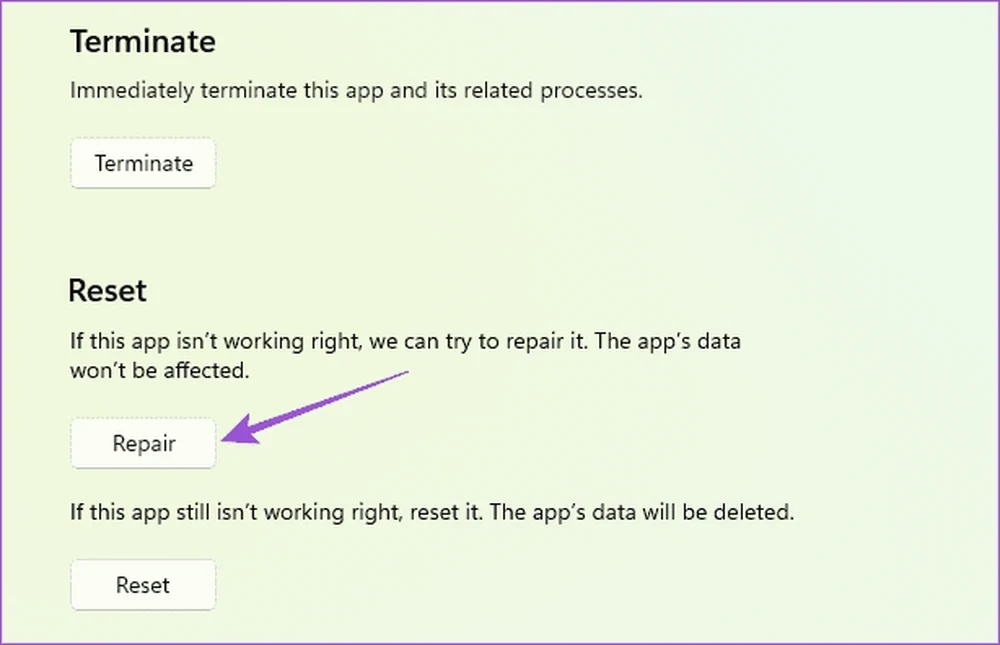
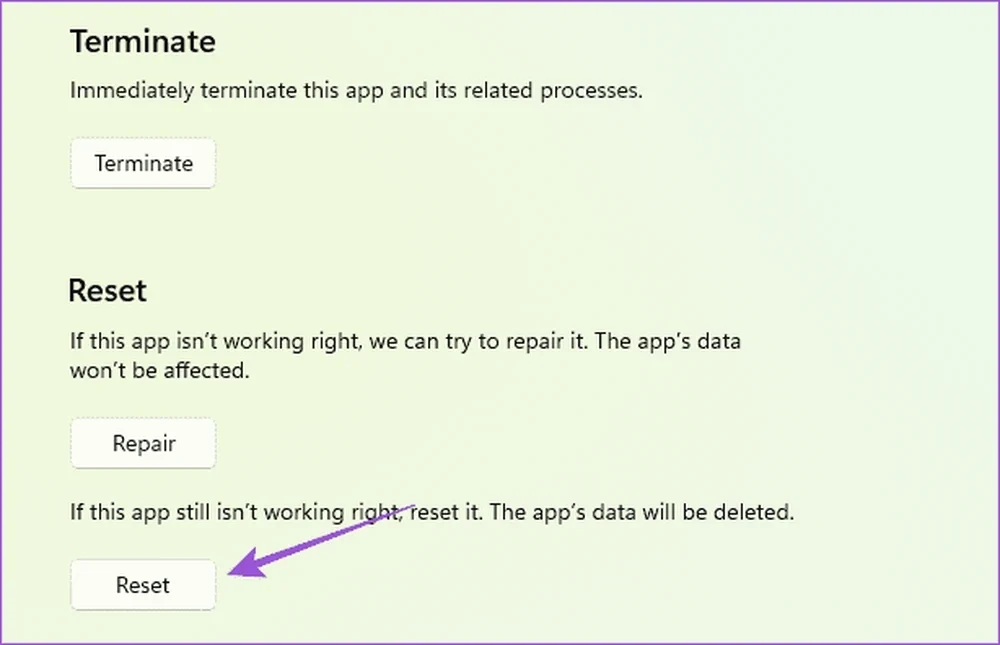
۷. Phone Link را در Windows Repair یا Reset کنید
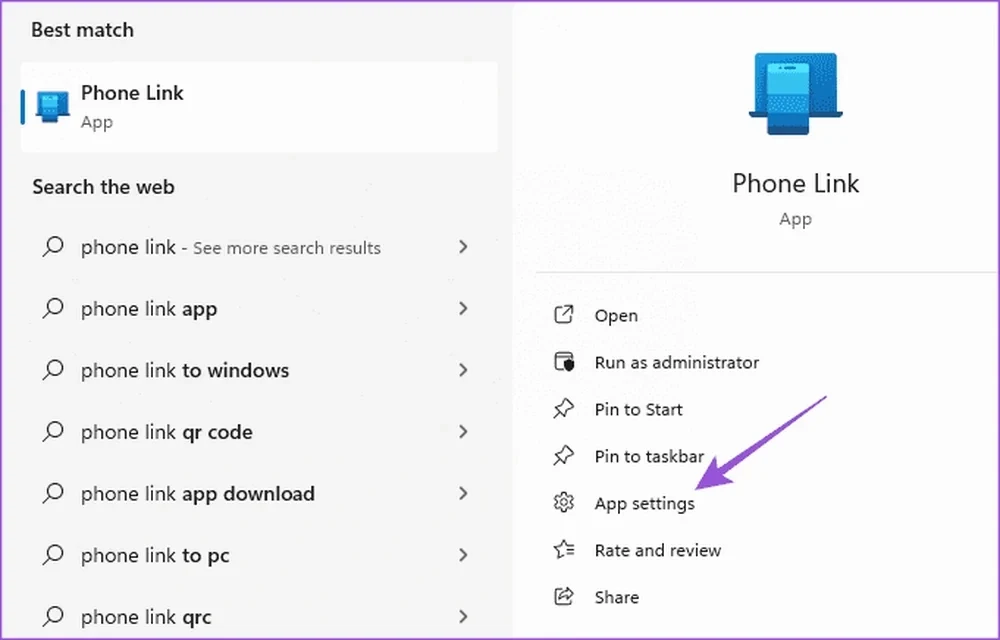
در Settings ویندوز وارد Apps > Installed apps شوید، Phone Link را پیدا کنید و از Advanced options ابتدا Repair را بزنید. اگر مشکل باقی ماند، Reset را امتحان کنید. Reset میتواند اتصال قبلی گوشی و اطلاعات محلی برنامه را پاک کند و نیاز به Pair مجدد داشته باشد.
۸. Windows Update و درایور چیپست/USB را فراموش نکنید
بهروزرسانی Windows و درایور Chipset/USB لپتاپ یا مادربرد میتواند خطاهای شناسایی سختافزار را برطرف کند. درایور را از Windows Update یا صفحه Support سازنده سیستم دریافت کنید. نصب Driver Packهای ناشناس برای حل یک مشکل USB ریسک امنیتی ایجاد میکند.
۹. Quick Share را بهعنوان مسیر جایگزین بررسی کنید
اگر هدف فقط انتقال عکس، ویدیو یا سند است و اتصال USB دردسر دارد، Quick Share برای Windows امکان انتقال بیسیم فایل میان Android و Windows را فراهم میکند. این روش جایگزین عیبیابی سختافزار نیست، اما برای انتقال روزمره فایل بسیار کاربردی است.
چطور بفهمیم مشکل از گوشی است یا کامپیوتر؟
- همین گوشی را با کابل دیگر به PC دوم وصل کنید.
- گوشی دیگری را با همان کابل به کامپیوتر فعلی وصل کنید.
- اگر هیچ دستگاهی روی یک پورت خاص کار نمیکند، پورت یا درایور USB را بررسی کنید.
- اگر گوشی روی هیچ سیستم و هیچ کابل سالمی شناسایی نمیشود، احتمال آلودگی یا خرابی کانکتور USB-C/USB گوشی مطرح میشود.
اگر گوشی فقط شارژ میشود و هیچ اعلان USB نمیبینید
این حالت بیش از هر چیز کابل را مشکوک میکند. بسیاری از کابلهای همراه پاوربانک یا شارژر فقط برای برق مناسباند. اگر کابل Data مطمئن دارید، کانکتور گوشی را از نظر گردوغبار فشرده بررسی کنید؛ آلودگی میتواند باعث شود پینهای دیتا تماس مناسب نداشته باشند، حتی وقتی شارژ انجام میشود. برای تمیزکاری از ابزار فلزی و فشار زیاد استفاده نکنید.
اگر گوشی در Device Manager دیده میشود اما در File Explorer نه
در این وضعیت ارتباط USB برقرار است اما پروفایل MTP یا حالت اتصال درست نیست. روی گوشی File Transfer را انتخاب کنید، قفل صفحه را باز نگه دارید و در Device Manager وضعیت Portable Device را بررسی کنید. اگر دستگاه با نام دوربین یا PTP ظاهر میشود، حالت USB را دوباره روی File Transfer/MTP قرار دهید.
اگر Windows پیام USB device not recognized میدهد
یک Shutdown کامل، تغییر پورت و نصب Updateهای چیپست/USB را امتحان کنید. در لپتاپهایی که چند کنترلر USB دارند، یک پورت سمت دیگر دستگاه ممکن است به کنترلر متفاوتی متصل باشد و برای تشخیص عیب مفید باشد. اگر خطا روی چند کامپیوتر تکرار میشود، احتمال مشکل کابل یا پورت گوشی بیشتر است.
تفاوت MTP، PTP، ADB و Phone Link
| روش | کاربرد | نیاز اصلی |
|---|---|---|
| MTP / File Transfer | انتقال فایل در File Explorer | کابل Data و انتخاب File Transfer |
| PTP | انتقال عکس بهشکل دوربین | حالت PTP در USB |
| ADB | توسعه و دستورات Debug | USB Debugging و Authorize کردن PC |
| Phone Link | اعلان، تماس و اتصال بیسیم | اپهای Link to Windows/Phone Link و Pair |
| Quick Share | انتقال بیسیم فایل | Wi-Fi/Bluetooth و اپ سازگار |
سؤالات متداول
آیا برای انتقال فایل باید USB Debugging روشن باشد؟
خیر. برای انتقال معمول فایل در Windows، MTP/File Transfer کافی است. USB Debugging برای ADB و توسعه نرمافزار طراحی شده و روشنکردن بیدلیل آن مزیتی ندارد.
چرا فایلهای گوشی بعد از اتصال خالی دیده میشوند؟
مطمئن شوید گوشی Unlock است و اجازه دسترسی به دادهها را تأیید کردهاید. در بعضی نسخههای Android تا زمانی که قفل باز نشود، Storage در اختیار کامپیوتر قرار نمیگیرد.
جمعبندی
برای رفع شناسایی نشدن گوشی اندروید در ویندوز 11 ترتیب درست اهمیت دارد: کابل Data و پورت سالم، Unlock بودن گوشی، انتخاب File Transfer، بررسی Device Manager و سپس بهروزرسانی یا نصب مجدد درایورها. USB Debugging راهحل عمومی انتقال فایل نیست و Phone Link نیز مسیر متفاوتی دارد. با این تفکیک معمولاً بدون تغییرات غیرضروری میتوان منبع مشکل را پیدا کرد.