
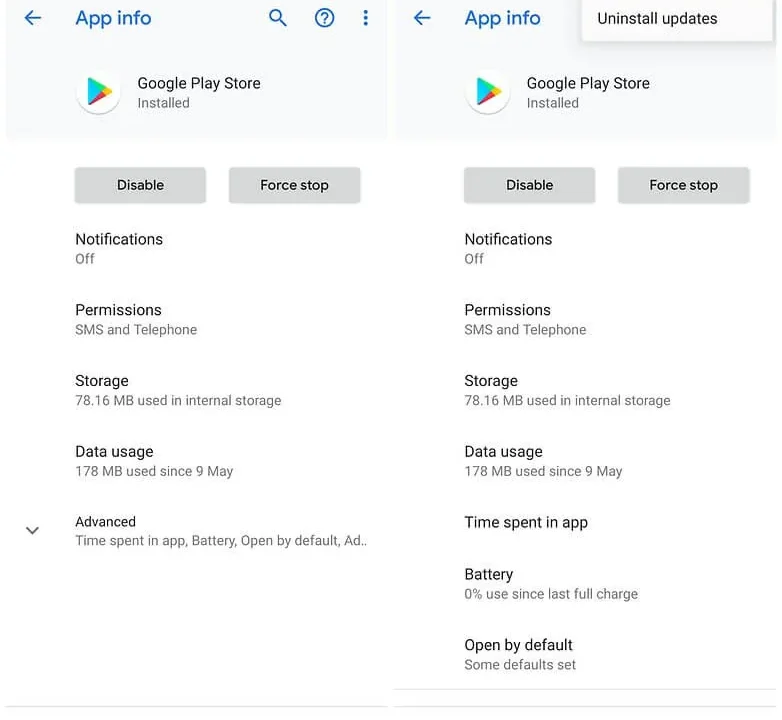
پیام Google Play authentication is required معمولاً یعنی Play Store نمیتواند وضعیت حساب گوگل روی دستگاه را بهدرستی تأیید کند. مشکل ممکن است از کش خراب Play Store، همگامسازی حساب، Google Play services، اتصال شبکه یا بهروزرسانی ناقص ایجاد شده باشد. حذف حساب یا ریست کارخانه باید در مراحل آخر باشد، نه اولین واکنش.
راهنمای رسمی Google Play Help پیشنهاد میکند ابتدا Google Play services و Play Store بهروز باشند و برای رفع برخی مشکلات، کش Play Store پاک شود. گوگل درباره پاککردن کامل داده Play services هشدار میدهد، چون ممکن است اطلاعاتی مانند روشهای پرداخت و دادههای محلی بعضی سرویسها نیاز به احراز مجدد پیدا کنند؛ پس این مرحله را بعد از راهکارهای ساده انجام دهید.
۱. اینترنت، تاریخ و حساب فعال را بررسی کنید
یک صفحه وب را باز کنید تا مطمئن شوید اتصال واقعاً کار میکند. اگر VPN یا Private DNS دارید، موقتاً خاموش و دوباره تست کنید. تاریخ و ساعت را روی Automatic قرار دهید؛ زمان اشتباه میتواند احراز هویت سرویسها را مختل کند.
۲. گوشی و Play Store را ریاستارت کنید
Play Store را از Recent Apps ببندید و گوشی را یک بار خاموش/روشن کنید. این کار ساده نشستهای موقت و سرویسهای گیرکرده را تازه میکند.
۳. کش و داده Google Play Store را پاک کنید
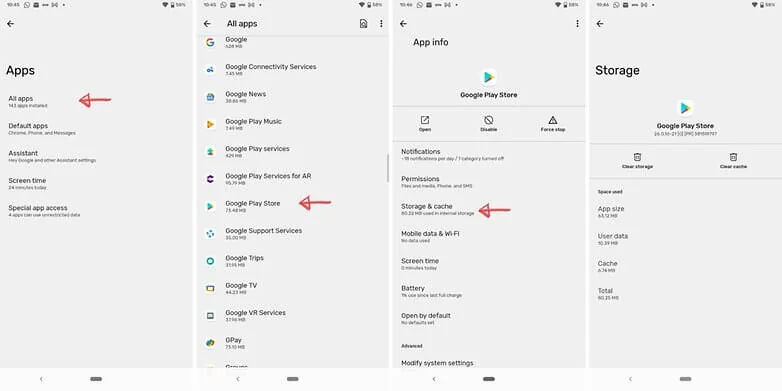
به Settings > Apps > Google Play Store > Storage & cache بروید. ابتدا Clear cache را بزنید. اگر خطا ادامه داشت Clear storage/Data را نیز امتحان کنید. این کار خود اپهای نصبشده را حذف نمیکند، اما تنظیمات محلی Play Store از نو ساخته میشوند.
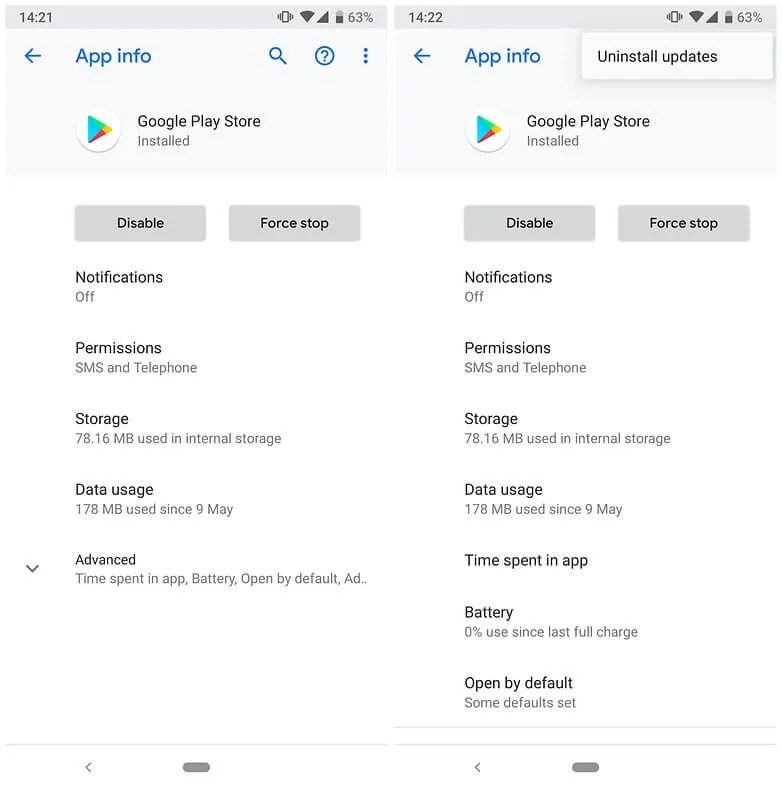
۴. بهروزرسانی Play Store را بررسی کنید
در Play Store به Settings > About بروید و نسخه را بررسی کنید. در بعضی گوشیها اگر آپدیت خراب نصب شده باشد، میتوان از App info گزینه Uninstall updates را زد تا نسخه کارخانه برگردد و سپس Play Store دوباره بهروز شود. نام گزینه بر اساس برند فرق میکند.
۵. همگامسازی Google Account را تازه کنید
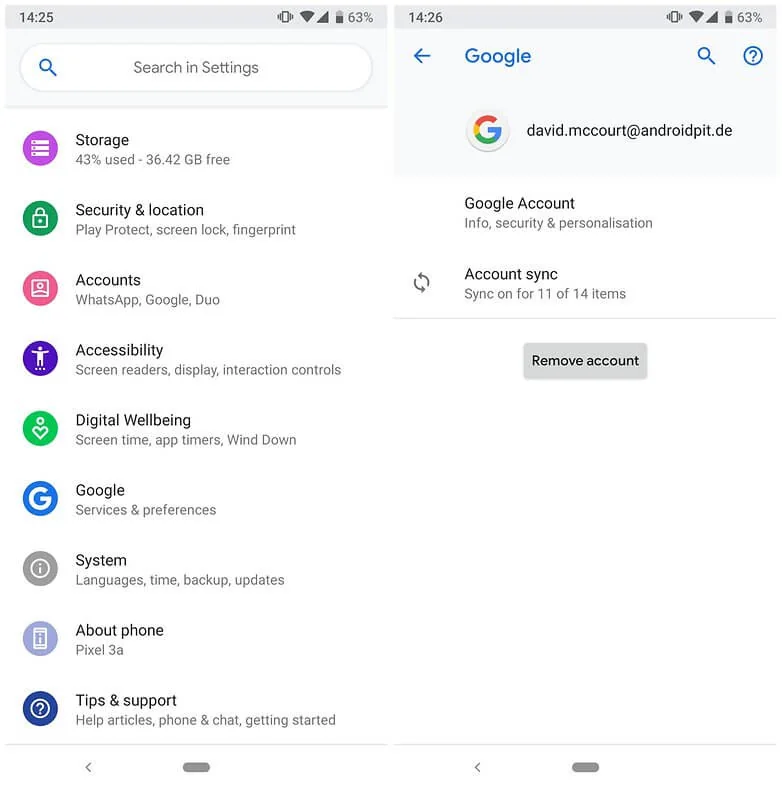
در Settings > Accounts/Passwords & accounts حساب Google را باز کنید و Sync را اجرا کنید. اگر چند حساب دارید، مطمئن شوید Play Store روی همان حسابی است که انتظار دارید. گاهی تعویض موقت بین حسابها و بازگشت به حساب اصلی نشست را اصلاح میکند.
۶. حساب Google را حذف و دوباره اضافه کنید
این مرحله را فقط وقتی انجام دهید که رمز حساب و روش تأیید دومرحلهای را در اختیار دارید. حذف Account از گوشی به معنی حذف دائمی حساب گوگل نیست، اما دادههای همگامنشده محلی ممکن است تحت تأثیر قرار بگیرند. پس قبل از انجام، Sync را کنترل کنید.
۷. Google Play services را بررسی کنید
Play services بخش مهم احراز هویت و ارتباط میان اپهای گوگل است. ابتدا فقط Cache آن را پاک کنید و سیستم را ریاستارت کنید. پاککردن کامل Storage/Data را طبق هشدار خود گوگل به مراحل بعد موکول کنید، چون ممکن است نیاز به ورود مجدد یا تنظیم دوباره بعضی سرویسها داشته باشید.
۸. فضای ذخیرهسازی و آپدیت Android را کنترل کنید
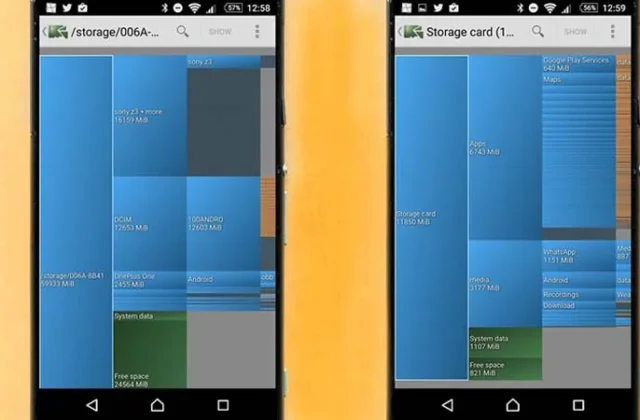
اگر حافظه تقریباً پر است، Play Store ممکن است در دانلود و بهروزرسانی به مشکل بخورد. چند گیگابایت فضا آزاد کنید و System Update و Google Play system update را نیز بررسی کنید.
۹. مشکل شبکه را جداگانه تست کنید
یک بار بین Wi‑Fi و دیتای موبایل جابهجا شوید. اگر فقط روی یک شبکه خطا دارید، مشکل میتواند DNS، فیلترینگ، پروکسی یا تنظیمات همان شبکه باشد. در این حالت پاککردن حساب گوگل احتمالاً مشکل اصلی را حل نمیکند.
۱۰. Factory Reset؛ فقط آخرین راه
بازنشانی کارخانه تمام دادههای گوشی را پاک میکند و برای این خطا معمولاً لازم نیست. فقط اگر خطای احراز هویت همراه با مشکلات گستردهتر Google services باقی مانده و تمام روشهای دیگر شکست خوردهاند، بعد از بکاپ کامل آن را در نظر بگیرید.
اگر خطا فقط برای خرید یا پرداخت دیده میشود
در این حالت علاوه بر حساب، پروفایل پرداخت، کشور حساب، روش پرداخت و محدودیتهای منطقهای را بررسی کنید. خطای عمومی Authentication و خطای روش پرداخت یکسان نیستند و راهحل متفاوت دارند.
فرق خطای Authentication با No Connection چیست؟
Authentication is required بیشتر به نشست و اعتبار حساب مربوط میشود، در حالی که No Connection معمولاً به ارتباط شبکه اشاره دارد. البته این دو میتوانند همزمان رخ دهند؛ مثلاً شبکه ناپایدار اجازه تازهشدن Token حساب را ندهد. اگر هیچ سرویس گوگل وصل نمیشود، ابتدا شبکه را بررسی کنید؛ اگر فقط Play Store حساب را نمیشناسد، مراحل Account و Cache اولویت دارند.
اگر چند حساب گوگل روی گوشی دارید
Play Store را باز کنید و از تصویر پروفایل حساب فعال را ببینید. بعضی خریدها، اشتراکها یا برنامههای سازمانی به حساب خاصی متصلاند. قبل از حذف حساب، مطمئن شوید کدام Account مالک برنامه یا اشتراک است. خروج و ورود تصادفی به چند حساب میتواند عیبیابی را سختتر کند.
آیا پاککردن Google Play services خطرناک است؟
Clear cache معمولاً کمریسک است، اما Clear storage برای Play services مرحله عمیقتری محسوب میشود. طبق هشدار گوگل، ممکن است بعضی اطلاعات محلی و روشهای پرداخت نیاز به احراز مجدد پیدا کنند. بنابراین قبل از آن رمز حساب، روش 2FA و دسترسی به شماره/ایمیل بازیابی را آماده داشته باشید.
اگر فقط دانلود یک برنامه خطا میدهد
در این حالت فضای خالی، سازگاری نسخه Android، محدودیت منطقهای و وضعیت همان صفحه برنامه را بررسی کنید. اگر بقیه اپها دانلود میشوند، پاککردن کل حساب Google یا Factory Reset احتمالاً اقدام بیش از حد است.
سؤالات پرتکرار
آیا حذف حساب گوگل اطلاعات Gmail را پاک میکند؟
حذف Account از دستگاه، خود حساب آنلاین را حذف نمیکند؛ اما دادههای همگامنشده محلی میتوانند از گوشی خارج شوند. قبل از کار Sync را بررسی کنید.
بعد از Clear data باید دوباره برنامهها را نصب کنم؟
پاککردن Data خود Play Store اپهای نصبشده را پاک نمیکند؛ فقط داده و تنظیمات محلی فروشگاه دوباره ساخته میشوند.
جمعبندی
برای رفع Authentication is required در گوگل پلی ابتدا اتصال، زمان و کش Play Store را بررسی کنید؛ سپس Sync و حساب Google و در مرحله بعد Play services را سراغ بگیرید. حذف کامل داده سرویسها و Factory Reset باید در انتهای مسیر باشند. اگر Play Store اصلاً وصل نمیشود، مشکل شبکه را جدا از احراز هویت بررسی کنید.