
گاهی Chrome روی Wi-Fi بدون مشکل کار میکند، اما بهمحض فعالکردن دیتای سیمکارت، صفحهها باز نمیشوند یا مرورگر پیام خطای اتصال نشان میدهد. در چنین شرایطی، کار نکردن کروم با اینترنت همراه لزوماً به معنی خراببودن خود مرورگر نیست؛ محدودیت مصرف داده، تنظیمات شبکه، VPN، Private DNS، کش خراب یا حتی مشکل اپراتور میتواند عامل اصلی باشد.
بهترین روش این است که از سادهترین تستها شروع کنید و فقط در صورت حلنشدن مشکل سراغ ریست تنظیمات بروید. مسیر گزینهها بسته به برند گوشی و نسخه Android ممکن است کمی متفاوت باشد.
اول مشخص کنید مشکل از کروم است یا اینترنت موبایل
قبل از تغییر تنظیمات، Wi-Fi را خاموش کنید و با دیتای موبایل یک اپ دیگر یا مرورگر دوم را امتحان کنید. اگر هیچ برنامهای اینترنت ندارد، تمرکز را از Chrome بردارید و اتصال موبایل، بسته اینترنت، APN و وضعیت اپراتور را بررسی کنید. اگر فقط یک سایت باز نمیشود، همان آدرس را روی شبکه دیگر یا دستگاه دیگر تست کنید.
راهنمای رسمی Google برای عیبیابی اینترنت Android پیشنهاد میکند در قدمهای ابتدایی دستگاه را راهاندازی مجدد کنید و برای تشخیص نوع اختلال بین Wi-Fi و Mobile Data جابهجا شوید. این تست ساده کمک میکند قبل از پاککردن دادهها یا تغییر تنظیمات حساس، بفهمید مشکل در سطح کل شبکه است یا فقط یک برنامه خاص درگیر شده است.
۱. گوشی و اتصال موبایل را یکبار ریستارت کنید
Airplane Mode را حدود ۱۰ تا ۲۰ ثانیه روشن و خاموش کنید و سپس گوشی را Restart کنید. این کار اتصال رادیویی دستگاه به شبکه اپراتور را از نو برقرار میکند و بسیاری از خطاهای موقتی دیتای موبایل را برطرف میسازد. اگر دو سیمکارت دارید، مطمئن شوید سیمکارت درست برای Mobile Data انتخاب شده است.
۲. Google Chrome را بهروز کنید
نسخه قدیمی مرورگر میتواند با WebView، DNS یا تغییرات جدید Android ناسازگار شود. از Play Store صفحه Chrome را باز کنید و در صورت وجود Update، نسخه جدید را نصب کنید. پس از بهروزرسانی، مرورگر را کاملاً ببندید و دوباره اجرا کنید.
۳. مجوز استفاده از دیتای موبایل برای Chrome را بررسی کنید
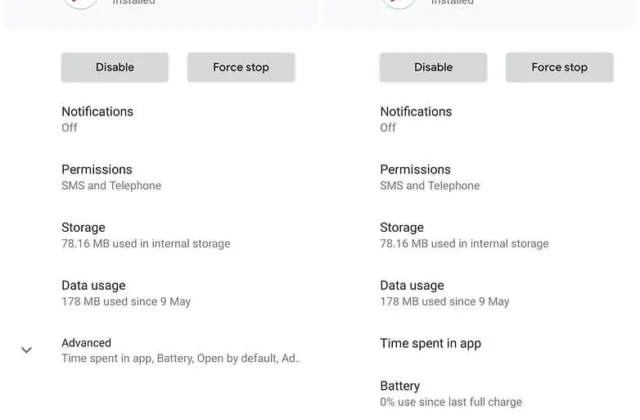
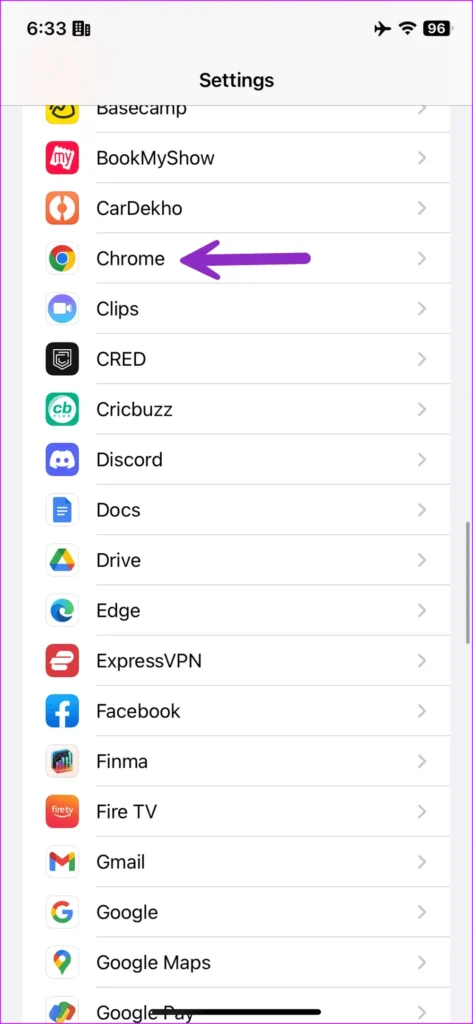
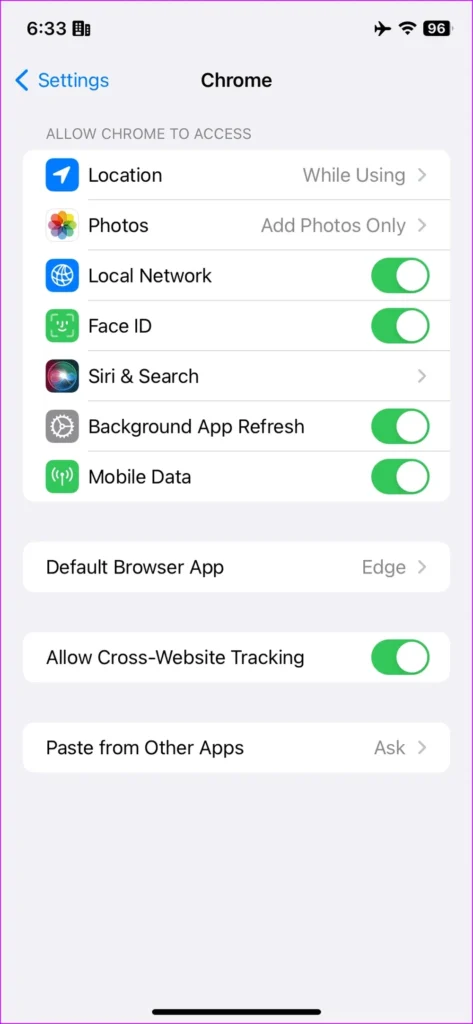
در بسیاری از رابطهای اندرویدی میتوان دسترسی هر اپ به Mobile Data را جداگانه محدود کرد. مسیر معمول شبیه Settings > Apps > Chrome > Mobile data یا Data Usage است. گزینههای Allow network access، Mobile data یا مشابه آن باید فعال باشند.
در گوشیهایی با قابلیت کنترل جداگانه Wi-Fi و Mobile Data، ممکن است Chrome فقط برای Wi-Fi مجاز شده باشد. این وضعیت دقیقاً همان الگویی را ایجاد میکند که مرورگر در خانه کار میکند ولی با اینترنت سیمکارت نه.
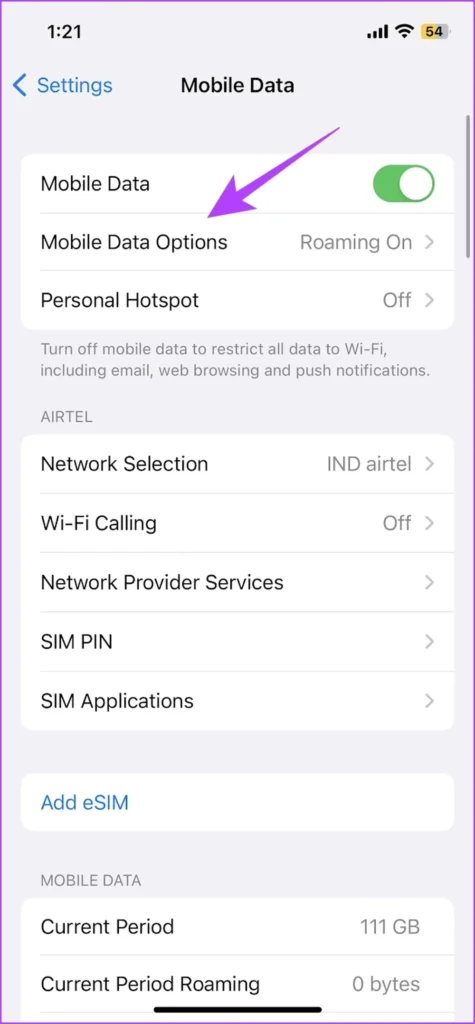
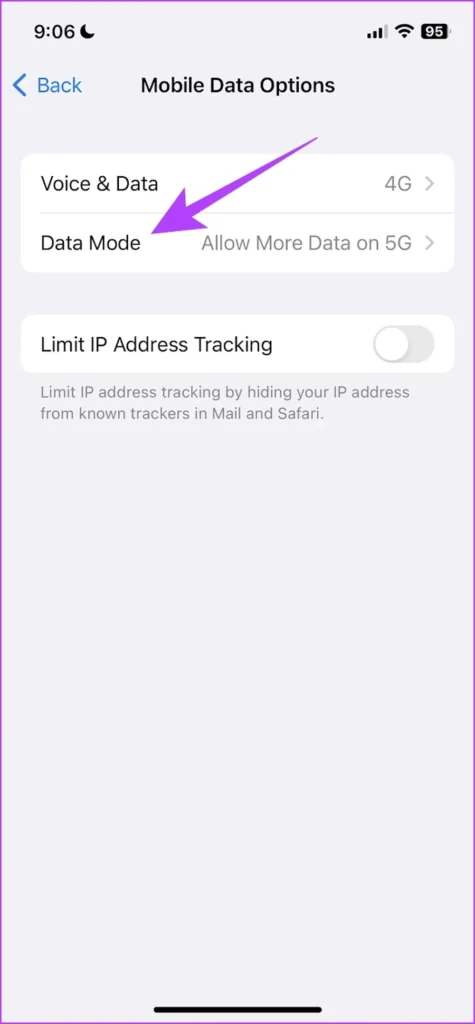
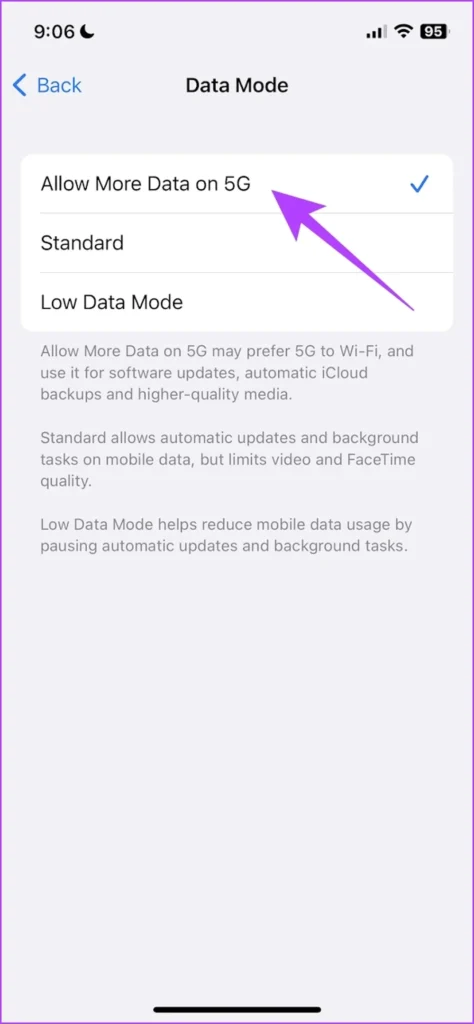
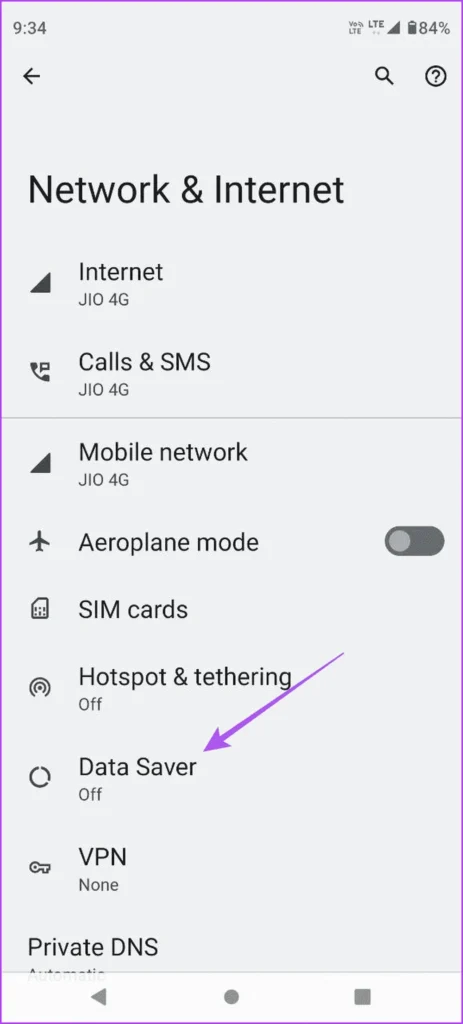
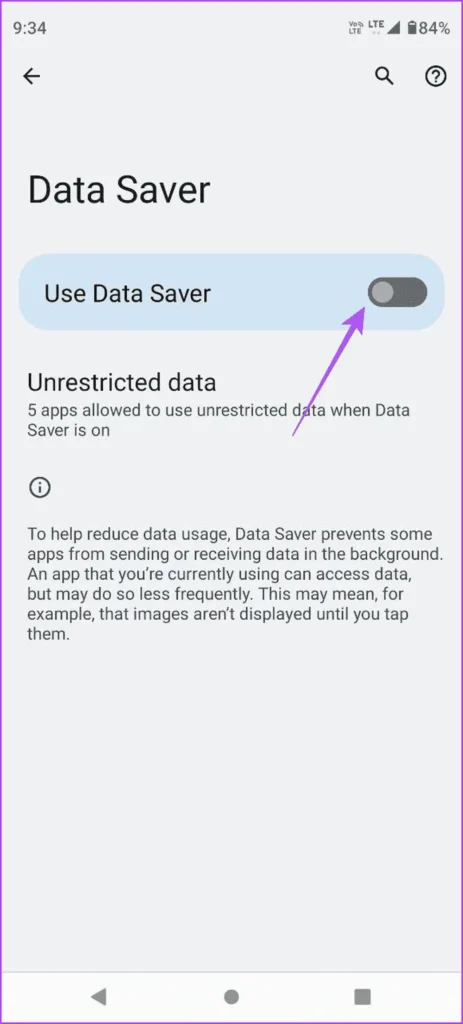
۴. Data Saver و Low Data Mode را موقتاً غیرفعال کنید
Data Saver برای کاهش مصرف اینترنت طراحی شده است و معمولاً برنامههای پسزمینه را محدود میکند. اگر Chrome در فهرست برنامههای مجاز نباشد یا سازنده گوشی محدودیت شدیدتری اعمال کرده باشد، بعضی درخواستها میتوانند با تأخیر یا خطا مواجه شوند.
Data Saver را موقتاً خاموش کنید. اگر مشکل حل شد، بهجای خاموشگذاشتن دائمی، Chrome را در فهرست Unrestricted Data یا Apps allowed while Data Saver is on قرار دهید. در iPhone نیز Low Data Mode میتواند رفتار مشابهی در مصرف داده ایجاد کند.
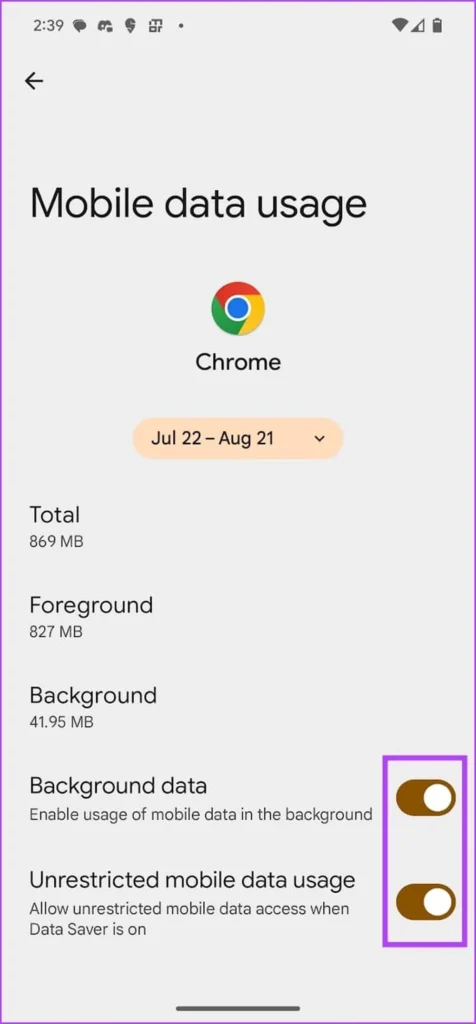
۵. Background Data و Unrestricted Data را بررسی کنید
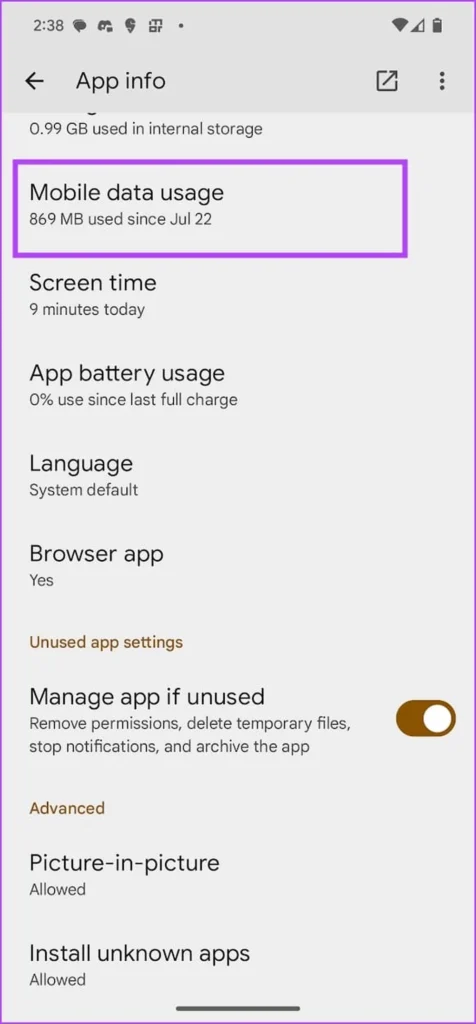
Chrome برای همگامسازی، بارگذاری بعضی سرویسها و ادامه درخواستها ممکن است به دسترسی پسزمینه نیاز داشته باشد. از صفحه App info وارد Mobile data & Wi-Fi شوید و Background Data را فعال کنید. اگر گوشی شما گزینه Unrestricted data usage دارد، برای تست موقت آن را هم روشن کنید.
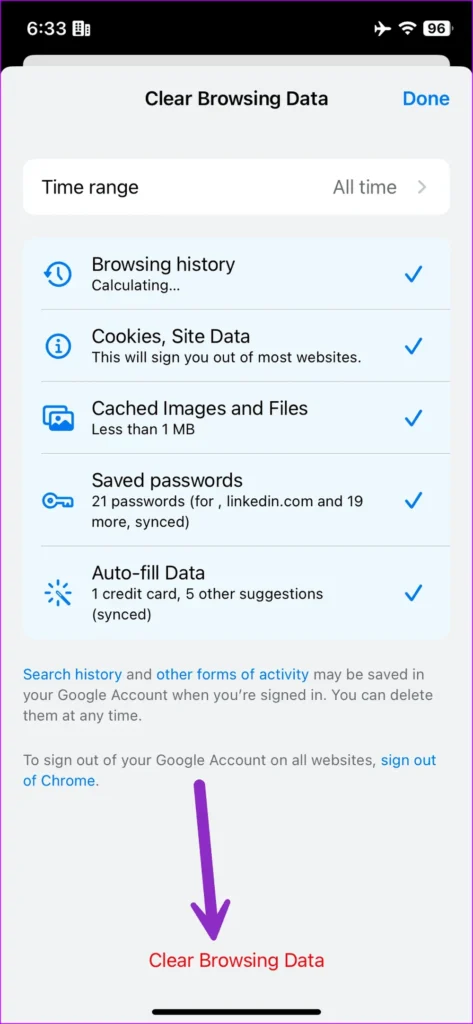
۶. کش Chrome را پاک کنید؛ نه اینکه فوراً همه دادهها را حذف کنید
ابتدا فقط Cache را پاک کنید: Settings > Apps > Chrome > Storage & cache > Clear cache. پاککردن کش معمولاً بوکمارک و حساب کاربری را حذف نمیکند. Clear storage/Data مرحله شدیدتری است و میتواند تنظیمات محلی مرورگر را پاک کند؛ بنابراین آن را برای زمانی بگذارید که روشهای سادهتر جواب ندادهاند.
۷. VPN، فیلتر DNS و Private DNS را تست کنید
اگر VPN یا برنامه تغییر DNS فعال است، آن را موقتاً خاموش کنید. همچنین در Android مسیر Settings > Network & Internet > Private DNS را بررسی کنید. یک میزبان DNS اشتباه یا سرویسی که روی شبکه اپراتور در دسترس نیست، ممکن است باعث شود Chrome نتواند نام دامنهها را Resolve کند.
اگر با خاموشکردن VPN مشکل حل شد، بهجای نتیجهگیری اینکه Chrome خراب است، سرور یا پروتکل VPN را تغییر دهید. در شبکههای سازمانی نیز Proxy یا پروفایل مدیریت دستگاه میتواند دخیل باشد.
۸. APN و تنظیمات شبکه اپراتور را بررسی کنید
اگر همه اپها روی دیتای موبایل مشکل دارند، تنظیمات Access Point Name مهم میشود. APN را با اطلاعات رسمی اپراتور مقایسه کنید. از واردکردن APNهای ناشناس که در کانالها یا سایتهای نامعتبر منتشر میشوند خودداری کنید؛ یک مقدار اشتباه میتواند اینترنت یا MMS را مختل کند.
۹. در آخر Network Settings را ریست کنید
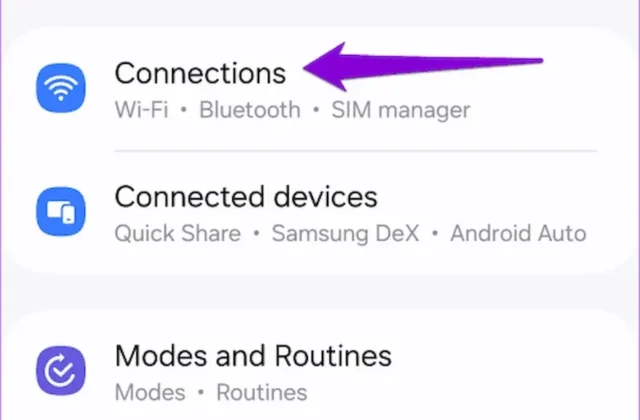
Reset network settings معمولاً Wi-Fiهای ذخیرهشده، Bluetooth Pairing و بخشی از تنظیمات شبکه موبایل را به حالت پیشفرض برمیگرداند. چون بعد از آن باید شبکهها را دوباره تنظیم کنید، این روش را آخر کار انجام دهید. مسیر دقیق در Pixel، Samsung، Xiaomi و سایر برندها متفاوت است.
اگر فقط بعضی سایتها در Chrome باز نمیشوند چه کنیم؟
- آدرس سایت را در Incognito و مرورگر دیگر امتحان کنید.
- تاریخ و ساعت گوشی را روی حالت خودکار قرار دهید؛ زمان اشتباه میتواند گواهی HTTPS را خراب نشان دهد.
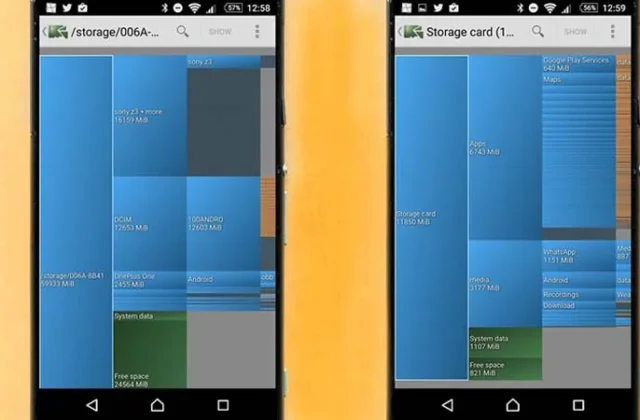
- فضای خالی دستگاه را بررسی کنید؛ پرشدن شدید Storage روی عملکرد اپها اثر میگذارد.
- اگر یک سایت روی شبکه اپراتور خاص باز نمیشود، احتمال مشکل DNS، Route یا خود سرویس وجود دارد.
چکلیست تشخیص سریع بر اساس علائم
| علامت | مظنون اصلی | اولین تست |
|---|---|---|
| Chrome فقط روی Mobile Data کار نمیکند | مجوز Data / Data Saver | App info و Mobile data usage |
| هیچ اپی با دیتای سیمکارت اینترنت ندارد | اپراتور، APN یا پوشش شبکه | Airplane Mode و تست سیمکارت |
| فقط یک سایت باز نمیشود | DNS، خود سایت یا Route | مرورگر و شبکه دیگر |
| با VPN مشکل شروع میشود | سرور یا DNS تونل | خاموشکردن VPN برای تست |
| بعد از آپدیت Chrome مشکل ایجاد شده | Cache یا ناسازگاری موقت | Restart، Update بعدی و Clear cache |
اگر Chrome پیام ERR_NAME_NOT_RESOLVED میدهد
این خطا بیشتر به ترجمه نام دامنه به IP مربوط است. Private DNS را روی Automatic قرار دهید، VPN را موقتاً خاموش کنید و سایت را با شبکه دیگر تست کنید. اگر IP مستقیم کار میکند ولی نام دامنه نه، DNS مظنون جدیتری است. تغییر دائمی DNS بدون شناخت مشکل اصلی لازم نیست؛ ابتدا تنظیمات قبلی را یادداشت کنید تا امکان بازگشت داشته باشید.
اگر Chrome روی دیتای موبایل بسیار کند است
کندی با «قطع اتصال» متفاوت است. قدرت سیگنال، نوع شبکه 4G/5G، مصرف همزمان Hotspot، محدودیت بسته، شلوغی سلول مخابراتی و فعالبودن Lite/Data Saver در سرویسهای مختلف را بررسی کنید. یک Speed Test روی همان گوشی و سپس روی دستگاه دیگری با همان اپراتور میتواند مشخص کند مشکل از مرورگر است یا کیفیت شبکه.
سؤالات متداول
آیا پاککردن Data کروم بوکمارکها را حذف میکند؟
اگر اطلاعات با حساب Google Sync شده باشند معمولاً دوباره برمیگردند، اما دادههای محلی و تنظیمات ممکن است پاک شوند. به همین دلیل Clear cache را قبل از Clear storage امتحان کنید.
چرا Chrome با Wi-Fi کار میکند اما با 5G نه؟
این الگو معمولاً به مجوز Mobile Data، APN، DNS، VPN یا محدودیت اپراتور اشاره میکند. خود 5G بهتنهایی نباید مانع عملکرد Chrome شود.
جمعبندی
برای رفع مشکل کروم با اینترنت همراه از تشخیص شروع کنید: آیا کل دیتای موبایل قطع است یا فقط Chrome؟ سپس بهترتیب Update، مجوز Mobile Data، Data Saver، Background Data، Cache، VPN/DNS و در نهایت Reset Network را بررسی کنید. این ترتیب هم سریعتر است و هم احتمال از دستدادن تنظیمات را کم میکند.