
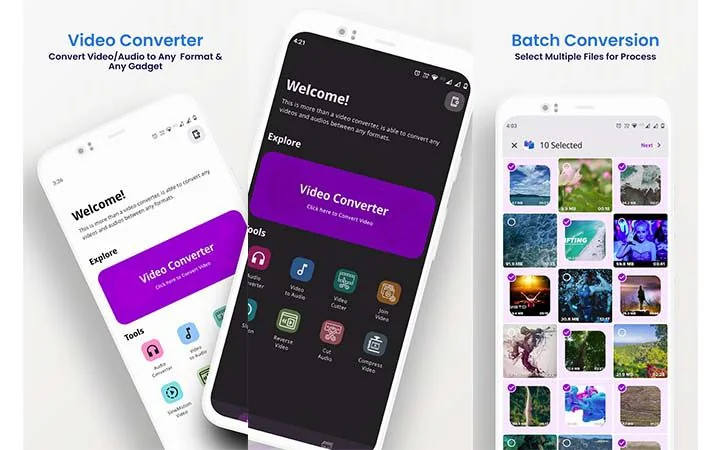
گاهی یک ویدیو روی تلویزیون، پیامرسان یا نرمافزار تدوین باز نمیشود؛ گاهی هم فایل 4K برای ارسال بیش از حد بزرگ است. در این شرایط یک برنامه تبدیل فرمت فیلم اندروید میتواند بدون نیاز به کامپیوتر، Container، Codec، رزولوشن، Bitrate یا حتی صوت خروجی را تغییر دهد. اما قبل از تبدیل باید بدانید «MP4» و «H.264» یک چیز نیستند.
مستندات رسمی Android Developers نشان میدهد پشتیبانی ویدیو از دو بخش تشکیل میشود: Codecهایی مانند H.264/AVC و H.265/HEVC و Containerهایی مانند MP4 یا MKV. بنابراین صرف تغییر پسوند فایل تبدیل واقعی نیست؛ برای سازگاری باید ترکیب Codec و Container مناسب دستگاه مقصد را انتخاب کنید.
قبل از انتخاب برنامه: Container و Codec چیست؟
MP4، MKV، MOV و AVI بیشتر نقش ظرف فایل را دارند؛ داخل آنها ویدیو و صوت با Codecهای مختلف ذخیره میشود. دو فایل MP4 میتوانند رفتار کاملاً متفاوتی داشته باشند چون یکی H.264/AAC و دیگری Codec دیگری دارد. برای بیشترین سازگاری عمومی، MP4 با H.264 و AAC هنوز انتخاب محافظهکارانهای است؛ اگر دستگاه مقصد HEVC را پشتیبانی کند، H.265 میتواند حجم کمتری در کیفیت مشابه بدهد ولی تبدیل سنگینتر است.
تبدیل ویدیو روی گوشی چه زمانی منطقی است؟
- ویدیو روی دستگاه مقصد پخش نمیشود.
- برای ارسال در پیامرسان حجم زیاد است.
- میخواهید صدا را از ویدیو استخراج کنید.
- رزولوشن یا Bitrate برای آرشیو بیش از حد بالاست.
- فرمت ضبط دوربین با نرمافزار تدوین سازگار نیست.
برای صدها گیگابایت فایل یا پروژه حرفهای، دسکتاپ سریعتر و قابل کنترلتر است؛ اما برای چند فایل، موبایل کاملاً کافی است.
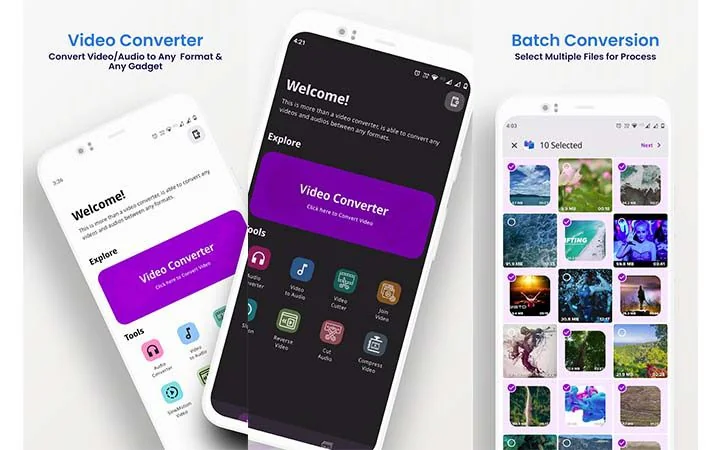
۱. Video Converter از VidSoftLab؛ ابزار کامل تبدیل و فشردهسازی
Video Converter از VidSoftLab همچنان در Google Play فعال است و علاوه بر تبدیل میان فرمتهای رایج، امکانات Compression و ویرایش پایه را نیز ارائه میکند. این برنامه برای کاربری مناسب است که میخواهد بدون وارد شدن به تنظیمات خیلی تخصصی، خروجی MP4/MKV یا فایل صوتی بسازد.
در تبدیل، ابتدا خروجی را بر اساس دستگاه مقصد انتخاب کنید. اگر فقط هدف کاهش حجم است، کاهش Bitrate معمولاً اثر بیشتری از تغییر Container دارد. پایین آوردن رزولوشن 4K به 1080p نیز حجم و زمان تبدیل را بهشدت کاهش میدهد.
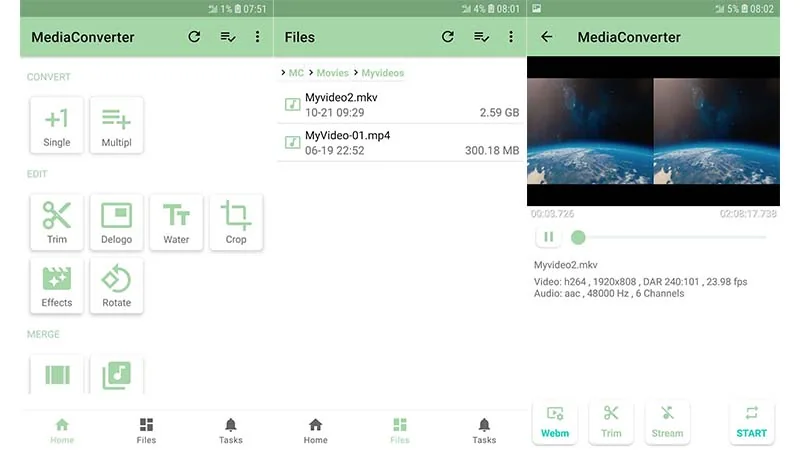
۲. Media Converter؛ گزینهای برای تبدیل چندنوع فایل
نام «Media Converter» روی چند برنامه مختلف در Google Play دیده میشود و نسخههای موجود در طول زمان تغییر کردهاند. نمونههای فعلی معمولاً از FFmpeg برای تبدیل ویدیو و صوت استفاده میکنند. اگر برنامهای با این نام نصب میکنید، توسعهدهنده، تاریخ بهروزرسانی، مجوزها و اینکه تبدیل Local است یا فایل را به سرور Upload میکند بررسی کنید.
برای فایل خصوصی، ابزار Offline ترجیح دارد؛ زیرا ویدیو از گوشی خارج نمیشود. در برنامههای آنلاین نیز قبل از آپلود، سیاست حریم خصوصی و محدودیت اندازه فایل را بخوانید.
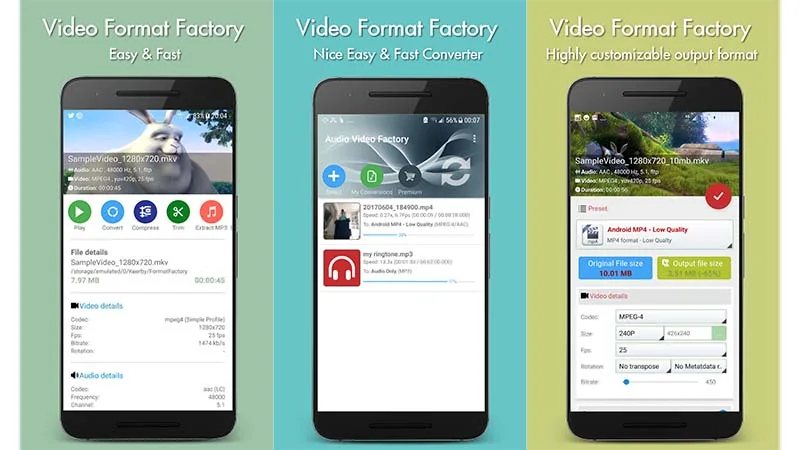
۳. Video Format Factory و ابزارهای مشابه
برنامههای خانواده Format Factory معمولاً تبدیل ویدیو/صوت، استخراج MP3، برش و گاهی فشردهسازی را در یک محیط ارائه میدهند. با توجه به اینکه نامهای مشابه زیادی در فروشگاه وجود دارد، تصویر و نام مقاله قدیمی را بهعنوان شناسه قطعی نسخه امروز در نظر نگیرید؛ صفحه Google Play و نام Developer را کنترل کنید.
مقایسه کاربردی سه رویکرد
| نوع ابزار | مزیت | محدودیت |
|---|---|---|
| Video Converter کامل | Preset، تبدیل، Compress و Edit در یک اپ | مصرف پردازنده و باتری بیشتر |
| Media Converter ساده/FFmpeg | کنترل فرمت و پردازش محلی | ممکن است رابط فنیتر باشد |
| سایت تبدیل آنلاین | بدون نصب برنامه | آپلود فایل، حریم خصوصی، محدودیت حجم و سرعت اینترنت |
تنظیمات مهم هنگام تبدیل ویدیو
رزولوشن
برای نمایش روی گوشی و شبکه اجتماعی، 1080p در بسیاری از سناریوها کافی است. کاهش رزولوشن باید آگاهانه باشد؛ تبدیل 720p به 1080p کیفیت واقعی اضافه نمیکند.
Bitrate
عامل اصلی حجم فایل است. Bitrate بسیار کم باعث بلوکهای تصویری و از بین رفتن جزئیات میشود. برای شروع از Preset برنامه استفاده و یک نمونه کوتاه را تست کنید.
Frame Rate
اگر منبع 30fps است، تبدیل به 60fps حرکت واقعی جدید ایجاد نمیکند. بهتر است نرخ فریم را حفظ کنید مگر هدف خاصی داشته باشید.
Codec
H.264 سازگاری گستردهای دارد. HEVC/H.265 فشردهتر است اما Encoding سنگینتر و روی بعضی دستگاههای قدیمی محدودتر است. AV1 در دستگاههای جدید رو به گسترش است اما برای تبدیل موبایلی همیشه سریعترین انتخاب نیست.
آیا تبدیل فرمت کیفیت را کم میکند؟
اگر ویدیو دوباره Encode شود، معمولاً مقداری افت نسل ایجاد میشود. تبدیل Lossless یا Remux در شرایط خاص میتواند بدون Encode مجدد Container را تغییر دهد، اما همه برنامههای موبایل چنین گزینهای ندارند. بهترین کار این است که فایل اصلی را تا پایان پروژه نگه دارید و خروجی را از روی نسخه اصلی بسازید، نه از فایل چندبار تبدیلشده.
نکات حریم خصوصی و عملکرد
- برای ویدیوهای شخصی، تبدیل Offline را ترجیح دهید.
- در زمان Encoding طولانی گوشی را به شارژ وصل کنید اما مراقب داغشدن باشید.
- حداقل چند گیگابایت فضای آزاد برای فایل موقت نگه دارید.
- قبل از حذف فایل اصلی، خروجی را کامل پخش و صوت را بررسی کنید.
- به اپی که برای تبدیل ویدیو مجوز مخاطبین یا SMS میخواهد مشکوک باشید.
چطور حجم ویدیو را بدون افت شدید کم کنیم؟
اگر فایل برای ارسال بزرگ است، قبل از تغییر Codec سه چیز را بررسی کنید: رزولوشن، Bitrate و طول ویدیو. برای ویدیویی که روی گوشی دیده میشود، کاهش 4K به 1080p اغلب صرفهجویی بزرگی ایجاد میکند. بعد Bitrate را مرحلهای کم کنید و یک کلیپ ۲۰ تا ۳۰ ثانیهای را آزمایش کنید تا کیفیت متن، چهره و حرکت را ببینید.
CBR و VBR چه فرقی دارند؟
CBR نرخ بیت تقریباً ثابتی نگه میدارد و اندازه فایل قابل پیشبینیتر است. VBR بیت بیشتری را به صحنه پیچیده و بیت کمتری را به صحنه ساده میدهد و معمولاً برای کیفیت نسبت به حجم انتخاب بهتری است. اگر برنامه گزینه Quality/CRF دارد، این روش میتواند از تعیین Bitrate ثابت سادهتر باشد، هرچند عدد مناسب به Codec بستگی دارد.
تبدیل روی گوشی چقدر زمان میبرد؟
زمان Encode به طول ویدیو، رزولوشن، Codec و توان SoC وابسته است. HEVC یا AV1 معمولاً سنگینتر از H.264 هستند. اگر گوشی داغ شود، سیستم فرکانس پردازنده را کاهش میدهد و تبدیل کندتر میشود. برای فایل طولانی، قاب گوشی را در صورت داغی زیاد بردارید و دستگاه را روی سطحی با تهویه مناسب قرار دهید.
چه زمانی اصلاً تبدیل نکنیم؟
اگر مشکل فقط Container است و ویدیو/صوت داخل فایل با دستگاه مقصد سازگارند، Remux میتواند بدون Encode مجدد فایل را به ظرف دیگری منتقل کند و کیفیت را حفظ کند. همه اپهای موبایل این قابلیت را واضح نمایش نمیدهند؛ اگر گزینه Copy codec یا Remux دیدید، برای چنین سناریویی ارزش تست دارد.
جمعبندی
برای تبدیل فرمت فیلم در اندروید، ابزار VidSoftLab هنوز یک گزینه شناختهشده است و برنامههای مبتنی بر FFmpeg نیز برای کنترل بیشتر مناسباند. مهمتر از نام برنامه، انتخاب تنظیمات درست است: برای سازگاری عمومی MP4/H.264 انتخاب امنی است، برای کاهش حجم Bitrate و رزولوشن را مدیریت کنید و برای فایل خصوصی تا حد امکان پردازش آفلاین داشته باشید.