
مشکل Wi-Fi در Windows یک شکل ثابت ندارد: گاهی شبکه اصلاً دیده نمیشود، گاهی رمز را قبول نمیکند و گاهی کنار نام شبکه عبارت No Internet دیده میشود. برای رفع مشکل وای فای ویندوز باید اول مشخص کنید اتصال میان لپتاپ و روتر خراب است یا اینترنت بعد از روتر قطع شده است.
در این راهنما مراحل از سادهترین تستها تا فرمانهای شبکه، درایور و Network Reset مرتب شدهاند. بیشتر مراحل برای Windows 11 و Windows 10 مشابهاند، هرچند نام منوها ممکن است تفاوت جزئی داشته باشد.
راهنمای رسمی Microsoft برای مشکلات Wi-Fi پیشنهاد میکند کاربران Windows 11 ابتدا Network and Internet troubleshooter در Get Help را اجرا کنند و سپس سراغ Forget/Reconnect، Restart مودم و روتر، فرمانهای شبکه و بررسی Driver بروند. این ترتیب مهم است، چون Network Reset یا حذف درایور باید زمانی انجام شود که روشهای کمریسکتر نتیجه ندادهاند.
۱. اول مشکل را در یک دقیقه دستهبندی کنید
- Wi-Fi خاموش یا ناپدید است: Adapter، درایور یا WLAN AutoConfig را بررسی کنید.
- به شبکه وصل میشوید ولی اینترنت ندارید: مودم، DHCP، DNS یا ISP مظنون است.
- فقط لپتاپ شما مشکل دارد: تمرکز روی Windows و Adapter باشد.
- همه دستگاهها مشکل دارند: روتر، مودم یا سرویس اینترنت را بررسی کنید.
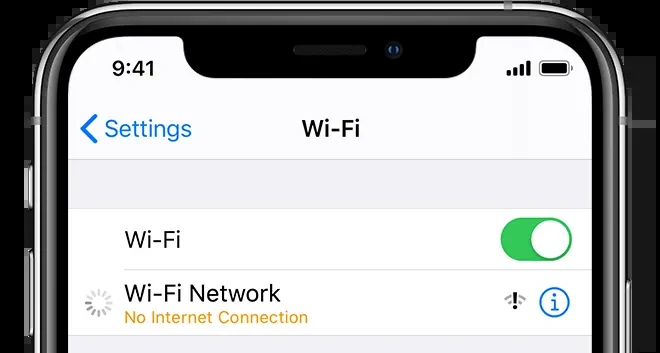
۲. Wi-Fi، Airplane Mode و Restart را بررسی کنید
از Quick Settings مطمئن شوید Wi-Fi روشن و Airplane Mode خاموش است. سپس یک بار Wi-Fi را خاموش/روشن و سیستم را Restart کنید. مودم و روتر را هم خاموش کنید، حدود ۳۰ ثانیه صبر کنید و دوباره روشن کنید تا Session اتصال و DHCP تازه شود.
۳. VPN و Proxy را موقتاً غیرفعال کنید
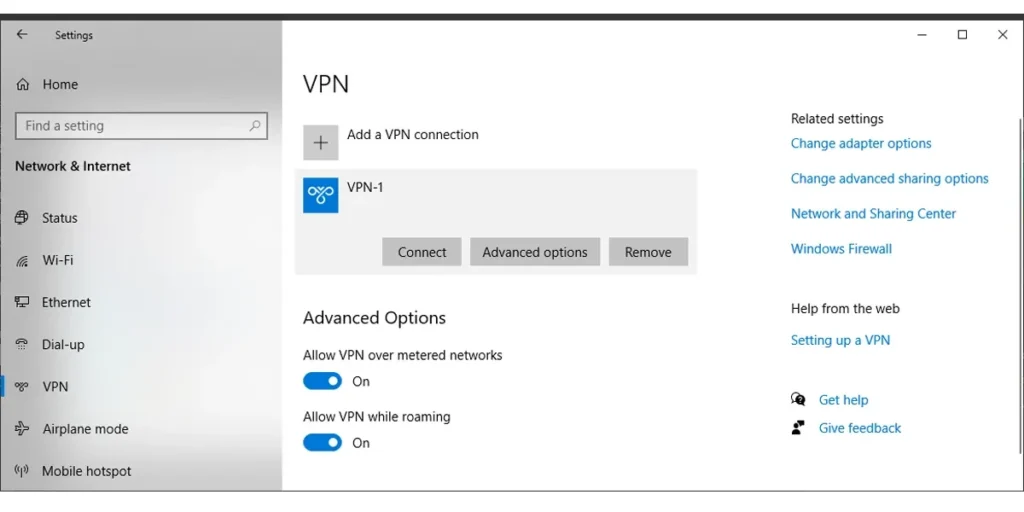
اگر علامت Wi-Fi متصل است اما سایتها باز نمیشوند، VPN، Proxy دستی و ابزارهای فیلترینگ شبکه را برای تست خاموش کنید. اگر مشکل بلافاصله رفع شد، بهجای تغییر تنظیمات Wi-Fi، تنظیمات همان سرویس را اصلاح کنید.
۴. شبکه را Forget و دوباره Connect کنید
در Settings > Network & Internet > Wi-Fi > Manage known networks، شبکه را انتخاب و Forget کنید. سپس از لیست Wi-Fi دوباره رمز را وارد کنید. این روش پروفایل ذخیرهشده، کلید قدیمی و بعضی تنظیمات اتصال را از نو میسازد.
۵. Network Troubleshooter یا Get Help را اجرا کنید
در Windows 11 برنامه Get Help میتواند Network and Internet troubleshooter را اجرا کند. این ابزار وضعیت Adapter، Gateway و تنظیمات پایه را بررسی میکند. اگر خطایی گزارش شد، متن دقیق آن را یادداشت کنید؛ عباراتی مثل «Default Gateway is not available» یا «DHCP is not enabled» جهت عیبیابی را مشخص میکنند.
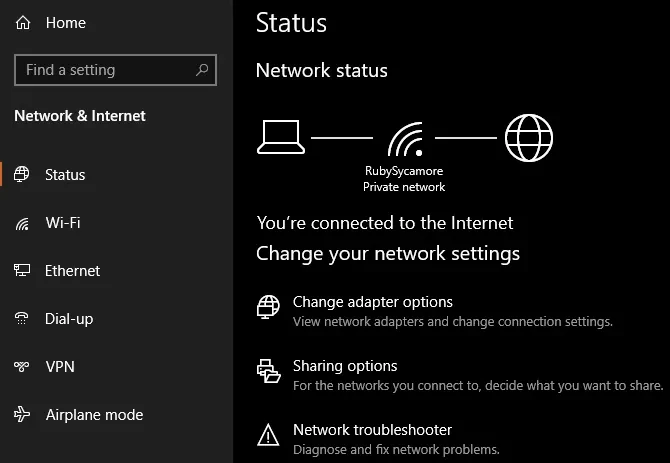
۶. IP و Gateway را بررسی کنید
در Terminal یا Command Prompt دستور ipconfig را اجرا کنید. آدرسهایی شبیه 169.254.x.x معمولاً یعنی Windows نتوانسته از DHCP روتر IP معتبر بگیرد. اگر IP خصوصی مثل 192.168.x.x دارید اما اینترنت نیست، Gateway و DNS را بررسی کنید.
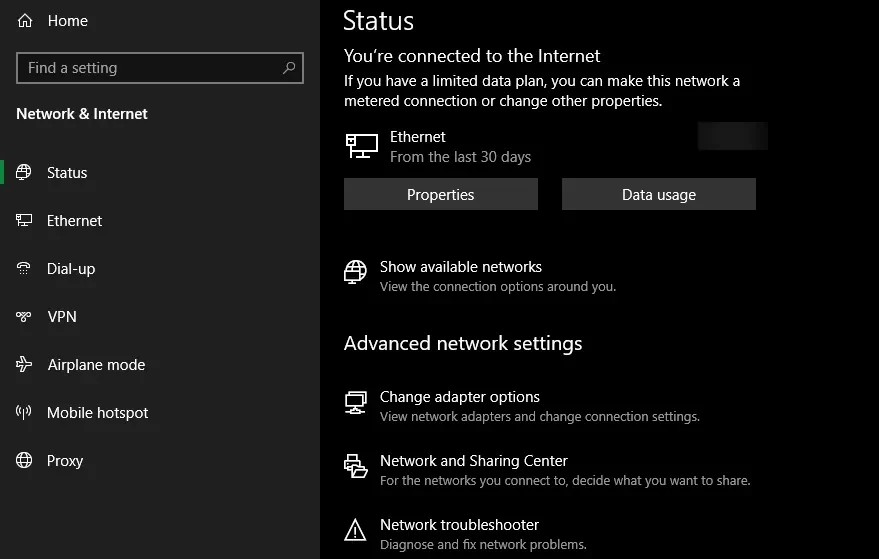
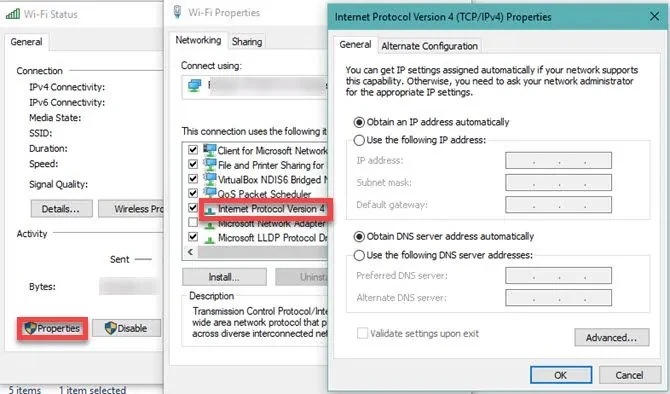
۷. فرمانهای استاندارد Reset شبکه را اجرا کنید
Command Prompt را با دسترسی Administrator باز کنید و فرمانهای زیر را بهترتیب اجرا کنید:
netsh winsock reset
netsh int ip reset
ipconfig /release
ipconfig /renew
ipconfig /flushdns
بعد از اجرای دستورات سیستم را Restart کنید. این مجموعه Winsock و TCP/IP را بازنشانی میکند، IP را از DHCP دوباره میگیرد و Cache مربوط به DNS را پاک میکند.
۸. باند ۲.۴ و ۵ گیگاهرتز را تست کنید
اگر روتر دو SSID جدا دارد، هر دو باند را امتحان کنید. ۲.۴ گیگاهرتز معمولاً برد بیشتری دارد و ۵ گیگاهرتز در فاصله نزدیک سرعت بالاتر و تداخل کمتری ارائه میدهد. Adapter قدیمی ممکن است از بعضی Channelها یا باندها پشتیبانی نکند.
۹. درایور Wi-Fi را Update یا Reinstall کنید
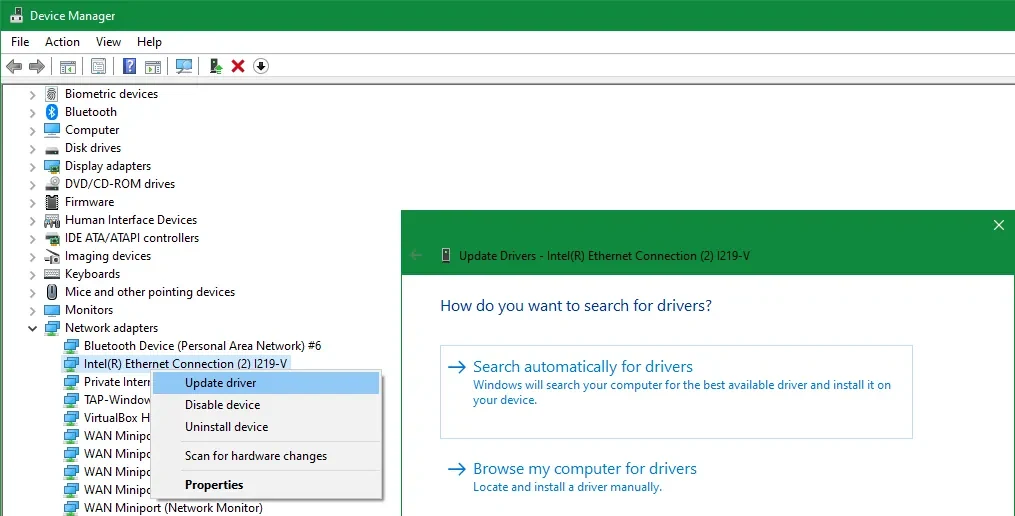
Device Manager > Network adapters را باز کنید و مدل Wi-Fi را پیدا کنید. ابتدا Windows Update و صفحه پشتیبانی سازنده لپتاپ را برای Driver جدید بررسی کنید. اگر مشکل بعد از Update شروع شده، Roll Back Driver در صورت فعال بودن میتواند مفید باشد.
در مرحله بعد میتوانید Adapter را Uninstall و سیستم را Restart کنید تا Windows آن را دوباره نصب کند. قبل از حذف، بهتر است Driver رسمی را روی فلش یا حافظه محلی داشته باشید.
۱۰. Power Saving آداپتور را کنترل کنید
اگر Wi-Fi بعد از Sleep یا در استفاده طولانی قطع میشود، در Properties آداپتور و بخش Power Management گزینهای را که اجازه میدهد Windows برای صرفهجویی در انرژی دستگاه را خاموش کند بررسی کنید. روی بعضی لپتاپها تغییر Power Plan نیز مؤثر است.
۱۱. Network Reset را آخر انجام دهید
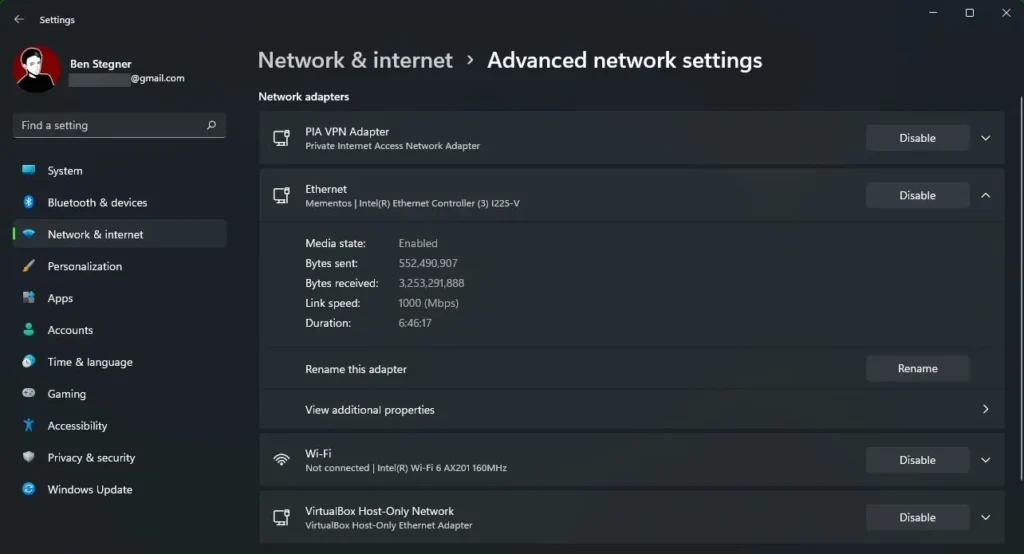
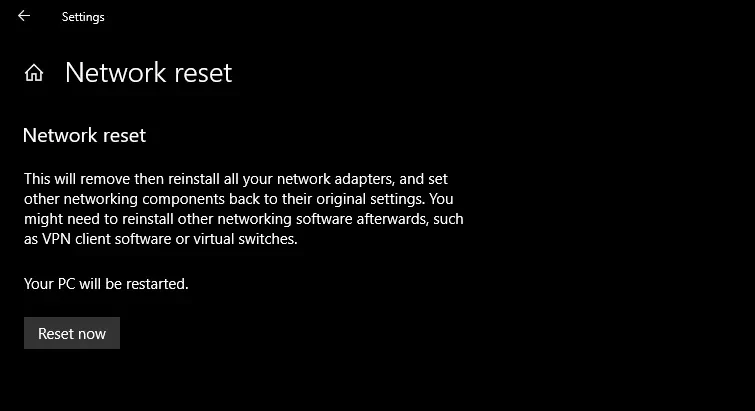
Settings > Network & Internet > Advanced network settings > Network reset میتواند Adapterهای شبکه را حذف و دوباره نصب و تنظیمات آنها را به حالت پیشفرض برگرداند. بعد از آن ممکن است لازم باشد VPN Client، Virtual Switch یا شبکههای Wi-Fi را دوباره تنظیم کنید.
اگر Wi-Fi وصل است ولی سرعت پایین است
در این حالت Resetهای سنگین لزوماً مناسب نیستند. ابتدا Signal، فاصله تا روتر، Channel، مصرف پهنایباند توسط برنامههای پسزمینه و تست روی دستگاه دیگر را بررسی کنید. اگر Ethernet سرعت طبیعی دارد ولی Wi-Fi نه، مسئله بیشتر به رادیوی بیسیم، تداخل یا تنظیمات روتر مربوط است.
چطور با Ping بفهمیم مشکل قبل یا بعد از روتر است؟
در Command Prompt ابتدا Gateway را با ipconfig پیدا کنید؛ معمولاً چیزی شبیه 192.168.1.1 است. سپس ping 192.168.1.1 را اجرا کنید. اگر Gateway پاسخ میدهد ولی اینترنت ندارید، ارتباط Wi-Fi محلی برقرار است و باید مودم، ISP یا DNS را بررسی کنید. اگر Gateway هم پاسخ نمیدهد، مشکل نزدیکتر به Adapter، رمز شبکه، سیگنال یا روتر است.
اگر گزینه Wi-Fi کاملاً ناپدید شده است
Device Manager را باز و Network adapters را بررسی کنید. اگر Adapter غیرفعال است آن را Enable کنید. اگر اصلاً دیده نمیشود، از منوی View گزینه Show hidden devices را بررسی و بعد Driver رسمی سازنده را نصب کنید. سرویس WLAN AutoConfig نیز باید در Windows فعال باشد؛ توقف این سرویس میتواند فهرست شبکههای بیسیم را از دسترس خارج کند.
اگر Wi-Fi مرتب قطع و وصل میشود
Power Saving، کیفیت سیگنال، Driver و تداخل کانالها مهماند. نزدیک روتر تست کنید؛ اگر مشکل در فاصله نزدیک هم باقی میماند، Driver و Power Management را بررسی کنید. اگر فقط در یک نقطه خانه رخ میدهد، مسئله بیشتر به پوشش، دیوارها و تداخل رادیویی مربوط است تا Windows.
DNS یا اینترنت؟ یک تست ساده
اگر Ping به یک IP عمومی پاسخ میدهد ولی نام سایتها باز نمیشوند، DNS را بررسی کنید. ابتدا ipconfig /flushdns را اجرا کنید. تغییر DNS به سرویس عمومی میتواند برای تست مفید باشد، اما اگر روتر یا ISP مشکل دارد، تغییر DNS درمان همه انواع اختلال نیست.
سؤالات متداول
Network Reset فایلهای شخصی را پاک میکند؟
خیر، اما Adapterهای شبکه و تنظیمات مرتبط را بازنشانی میکند و ممکن است نیاز باشد VPN، Virtual Adapter و Wi-Fiها را دوباره تنظیم کنید.
چرا موبایل به Wi-Fi وصل میشود ولی لپتاپ نه؟
در این حالت اینترنت و روتر احتمالاً سالماند و باید پروفایل ذخیرهشده، Adapter، Driver، باند فرکانسی و تنظیمات Windows را بررسی کنید.
جمعبندی
بهترین روش حل مشکل عدم اتصال به وای فای در ویندوز آزمون تصادفی دهها تنظیم نیست. ابتدا با دستگاه دوم مشخص کنید روتر اینترنت دارد، سپس Forget/Reconnect و Troubleshooter را انجام دهید، IP/DNS را بررسی کنید و فقط در مراحل بعد سراغ فرمانهای Reset، Driver و Network Reset بروید.