
خطای ERR_CONNECTION_RESET در کروم یعنی اتصال TCP قبل از کاملشدن بارگذاری صفحه بهطور ناگهانی قطع یا Reset شده است. علت میتواند در سایت مقصد، مودم، ISP، VPN/Proxy، فایروال، DNS یا خود مرورگر باشد. به همین دلیل پاککردن کش همیشه اولین و تنها راهحل نیست.
آموزشهای قدیمی گاهی ابزار Chrome Cleanup یا نرمافزارهایی مثل AppEx Networks Accelerator را پیشنهاد میکردند؛ این موارد دیگر راهکار عمومی و بهروز محسوب نمیشوند. در این نسخه روی روشهایی تمرکز میکنیم که امروز روی Windows و Chrome قابل استفادهاند.
راهنمای رسمی Google Chrome Help برای خطاهای اتصال پیشنهاد میکند ابتدا URL و اینترنت بررسی شوند، Chrome بهروزرسانی و Restart شود و سپس Incognito و افزونهها آزمایش شوند. این ترتیب کمک میکند قبل از تغییر تنظیمات شبکه، مشخص کنیم مشکل از خود سایت، اتصال یا پروفایل مرورگر است.
۱. مشخص کنید مشکل از یک سایت است یا همه سایتها
همان URL را در مرورگر دیگری و روی یک شبکه دیگر باز کنید. اگر فقط یک سایت در همه دستگاهها خطا میدهد، مشکل احتمالاً سمت سرور یا مسیر ارتباطی آن است. اگر همه سایتها در Chrome خطا دارند ولی مرورگر دیگر سالم است، سراغ تنظیمات کروم و افزونهها بروید.
۲. کروم و مودم را Restart کنید
Chrome را کامل ببندید، از Task Manager مطمئن شوید فرایندهای آن بسته شدهاند و دوباره باز کنید. اگر چند دستگاه روی همان شبکه مشکل دارند، مودم/روتر را خاموش کنید، حدود ۳۰ ثانیه صبر کنید و روشن کنید.
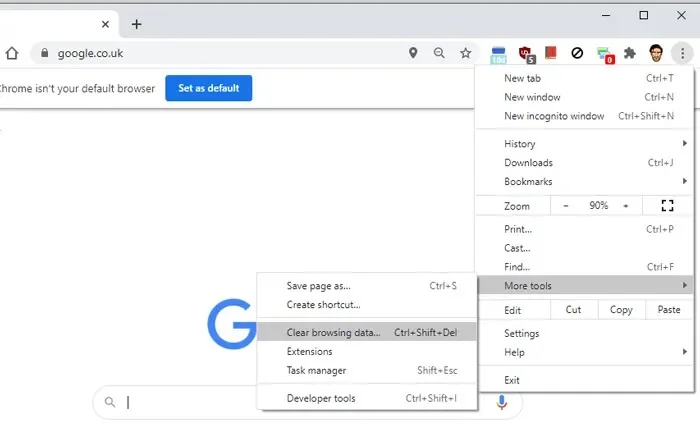
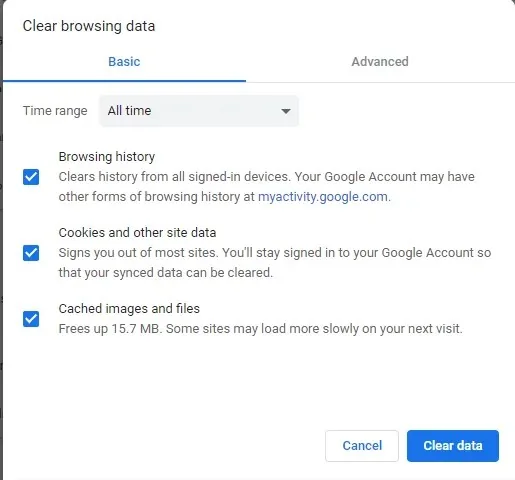
۳. کش و کوکی سایت مشکلدار را پاک کنید
برای یک دامنه خاص، بهتر است اول داده همان سایت را حذف کنید تا وارد حسابهای همه سایتها نشوید. اگر مشکل گسترده است، Clear browsing data را برای Cached images/files و در صورت نیاز Cookies اجرا کنید.
۴. Incognito و افزونهها را تست کنید
یک پنجره Incognito باز کنید. اگر سایت آنجا درست باز شد، افزونه مسدودکننده، آنتیویروس مرورگری یا پروفایل Chrome محتملتر است. افزونهها را بهصورت گروهی غیرفعال نکنید؛ یکییکی خاموش کنید تا عامل مشخص شود.
۵. VPN و Proxy را موقتاً خاموش کنید
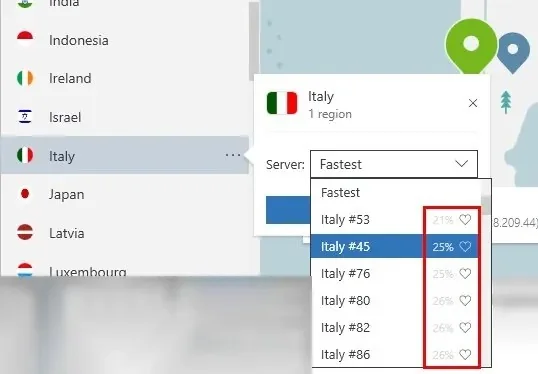
VPN، پروکسی سازمانی یا نرمافزارهای تغییر مسیر میتوانند اتصال را Reset کنند. ابتدا VPN را Disconnect کنید. در Windows نیز Settings > Network & Internet > Proxy را بررسی کنید. در شبکه سازمانی، Proxy ممکن است اجباری باشد؛ آن را بدون هماهنگی مدیر شبکه حذف نکنید.
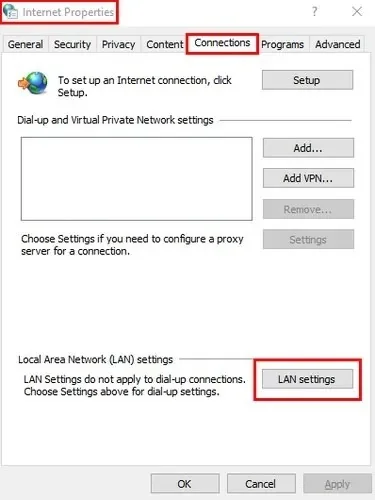
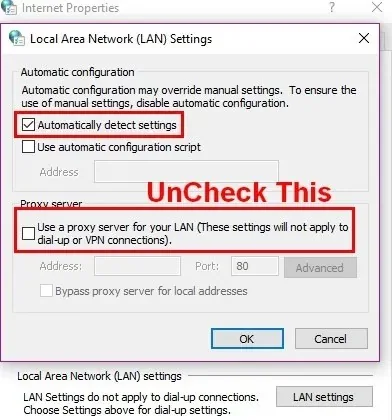
۶. فایروال و آنتیویروس را بررسی کنید
بهجای خاموشکردن دائمی امنیت، بررسی کنید Chrome در Firewall اجازه دسترسی دارد و ویژگی HTTPS scanning یا Web Shield آنتیویروس باعث مشکل نشده است. اگر برای تست آن را موقتاً غیرفعال میکنید، بعد از چند دقیقه دوباره فعالش کنید.
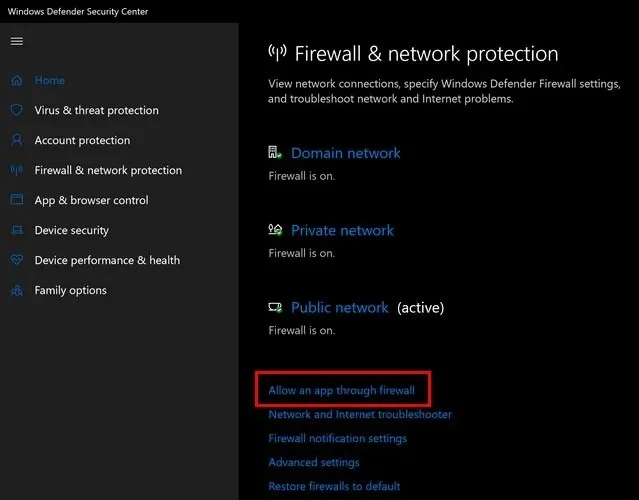
۷. DNS و Winsock را در Windows تازه کنید
Command Prompt را با دسترسی Administrator باز کنید و دستورات زیر را بهترتیب اجرا کنید:
ipconfig /flushdns
netsh winsock reset
سپس Windows را Restart کنید. Flush DNS رکوردهای محلی را پاک میکند و Winsock reset پشته سوکتهای Windows را به حالت پیشفرض بازمیگرداند. اگر روی شبکه سازمانی هستید، قبل از تغییرات بیشتر با IT هماهنگ کنید.
۸. DNS Resolver را فقط برای تست تغییر دهید
اگر مشکل به DNS مربوط است، میتوانید موقتاً از Resolver عمومی معتبر استفاده کنید و نتیجه را مقایسه کنید. اگر تغییری ایجاد نشد، تنظیم را به حالت Automatic برگردانید. ERR_CONNECTION_RESET الزاماً خطای DNS نیست؛ پس این کار را درمان قطعی تلقی نکنید.
۹. Chrome را بهروزرسانی و پروفایل را آزمایش کنید
از Settings > About Chrome نسخه را بررسی کنید. اگر فقط پروفایل فعلی مشکل دارد، یک پروفایل موقت جدید بسازید. در صورت سالم بودن پروفایل جدید، Sync یا تنظیمات پروفایل قدیمی را بررسی کنید.
۱۰. Reset settings یا نصب مجدد، آخرین مرحله مرورگر
Reset Chrome settings تنظیمات اصلی را به حالت پیشفرض برمیگرداند اما معمولاً Bookmark و Passwordهای همگامشده را حذف نمیکند. اگر فایلهای برنامه آسیب دیده باشند، نصب مجدد نسخه رسمی میتواند مفید باشد. قبل از آن مطمئن شوید Sync یا بکاپ داده مهم فعال است.
اگر خطا فقط در یک شبکه رخ میدهد چه کنیم؟
در این حالت تمرکز را از Chrome بردارید. دستگاه را با هاتاسپات موبایل تست کنید. اگر خطا ناپدید شد، مودم، DNS، فیلتر شبکه، MTU، ISP یا فایروال روتر محتملترند. اگر فقط یک دستگاه در همان Wi‑Fi مشکل دارد، تنظیمات سیستم همان دستگاه را بررسی کنید.
ERR_CONNECTION_RESET دقیقاً در کدام لایه رخ میدهد؟
این پیام زمانی ظاهر میشود که ارتباط قبل از دریافت پاسخ کامل بسته میشود. Reset میتواند از سرور مقصد، یک فایروال میانی، VPN، روتر یا سیستم شما صادر شود. به همین دلیل یک «ترفند کروم» برای همه کاربران وجود ندارد. روش حرفهای، محدود کردن دامنه مشکل با مقایسه مرورگر، دستگاه و شبکه است.
یک ماتریس ساده برای عیبیابی
| نتیجه تست | احتمال بیشتر |
|---|---|
| فقط یک سایت، روی همه دستگاهها | سرور سایت یا مسیر ISP تا آن سایت |
| فقط Chrome، مرورگر دیگر سالم | افزونه، پروفایل یا تنظیمات Chrome |
| همه مرورگرها روی یک دستگاه | Windows، DNS، Proxy، Firewall یا آنتیویروس |
| همه دستگاهها روی یک Wi‑Fi | روتر، DNS یا ISP |
| با Hotspot موبایل درست میشود | شبکه ثابت یا تجهیزات آن |
آیا پاککردن Cache همیشه لازم است؟
نه. اگر خطا قبل از برقراری ارتباط رخ میدهد، Cache ممکن است هیچ نقشی نداشته باشد. پاککردن داده سایت زمانی مفیدتر است که مشکل فقط روی یک دامنه یا نشست خاص دیده شود. پاککردن تمام History و Cookies بدون تشخیص، فقط شما را از حسابها خارج میکند.
چه زمانی با ISP یا مدیر سایت تماس بگیریم؟
اگر سایت روی اینترنت موبایل باز میشود اما روی یک ISP برای چند دستگاه Reset میشود، زمان، IP عمومی و نتیجه Traceroute/Ping را ثبت کنید و به ISP گزارش دهید. اگر مشکل برای کاربران شبکههای مختلف هم رخ میدهد، مدیر سایت باید Load Balancer، Firewall یا تنظیمات TLS سمت سرور را بررسی کند.
جمعبندی
برای رفع ERR_CONNECTION_RESET در کروم ابتدا دامنه مشکل را مشخص کنید: یک سایت، یک مرورگر، یک دستگاه یا کل شبکه. سپس کش و Incognito، VPN/Proxy، فایروال و در نهایت DNS/Winsock را بررسی کنید. روشهای قدیمی Chrome Cleanup را کنار بگذارید و قبل از خاموشکردن امنیت یا Reset گسترده، با تست ساده عامل خطا را محدود کنید.